はじめに
私はよくChatGPTに、こんなお願いをしています。
「欲しいプラグインのセールが始まったら教えて」
あとは、ChatGPTが定期的に情報を確認してくれます。
毎日公式サイトをのぞいたり、SNSでセール情報を探し回ったりする手間を減らせるわけです。
これを実現しているのが、ChatGPTの「タスク機能」。個人的に気に入っていて、日常的に利用しています。
というか、基本的に超・面倒くさがりな私にとっては、神機能と言っても過言ではありません。
ChatGPTといえば、質問に答えてもらったり、文章を書いてもらったりする使い方が一般的だと思いますが、タスク機能は少し違います。
こちらから話しかけなくても、指定したタイミングでChatGPTが自動的に仕事をしてくれるのです。
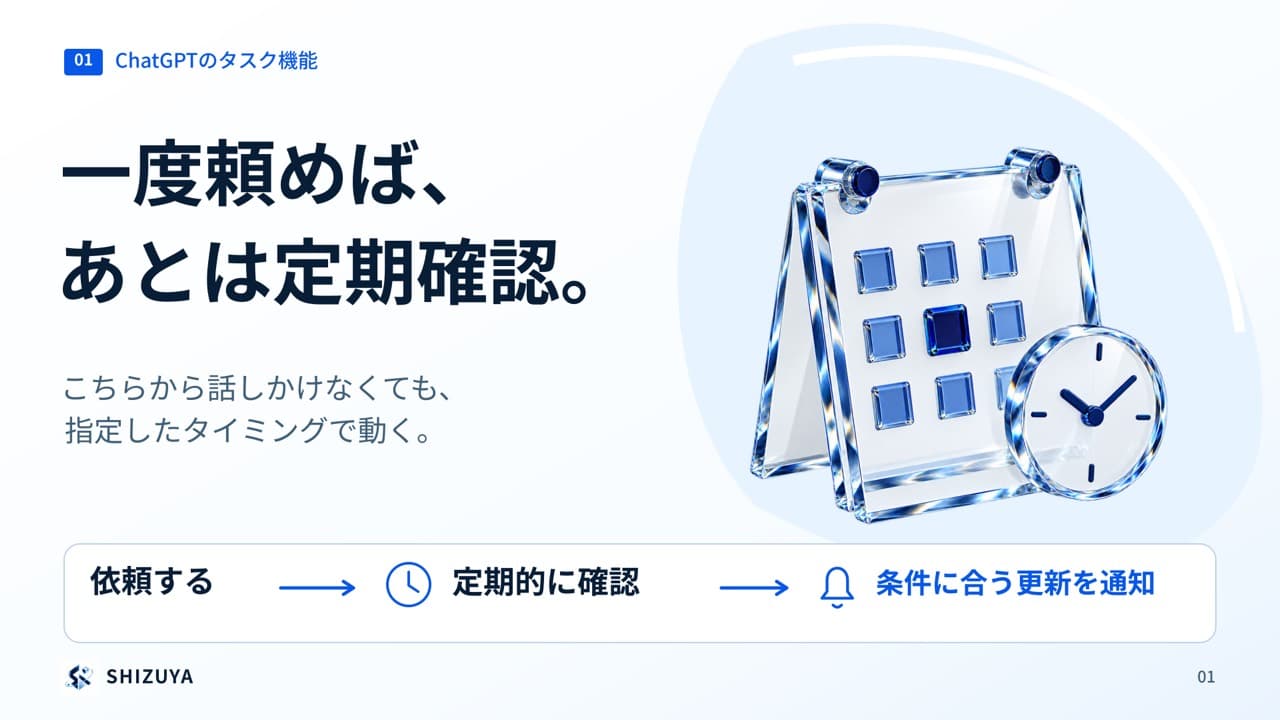
例えば、こんな使い方ができます。
- 毎朝8時に、AIに関する最新ニュースをまとめる
- 10時になったら、作業を再開するよう通知する
- 気になるニュースの続報を毎日確認し、重要な進展を知らせる
今回は、私が特によく利用している2つの活用方法を紹介します。
1. 欲しいもののセール開始を通知してもらう
私は趣味で作曲をしています(実力は聞かないで)。
作曲に使う有料音源やプラグインは、数万円するものも珍しくありません。気になった製品を片っ端から購入するわけにもいかないので、セール情報が重要になります。
これまではX(旧Twitter)などのSNSで情報を集めていました。
ただ、セール情報を追うためだけに、フォローするアカウントを増やしたくはありませんよね〜。
フォローが増えれば、関係のない情報まで次々と目に入ってきます。
そこで活用しているのが、ChatGPTのタスク機能です。
例えば、次のように指示します。
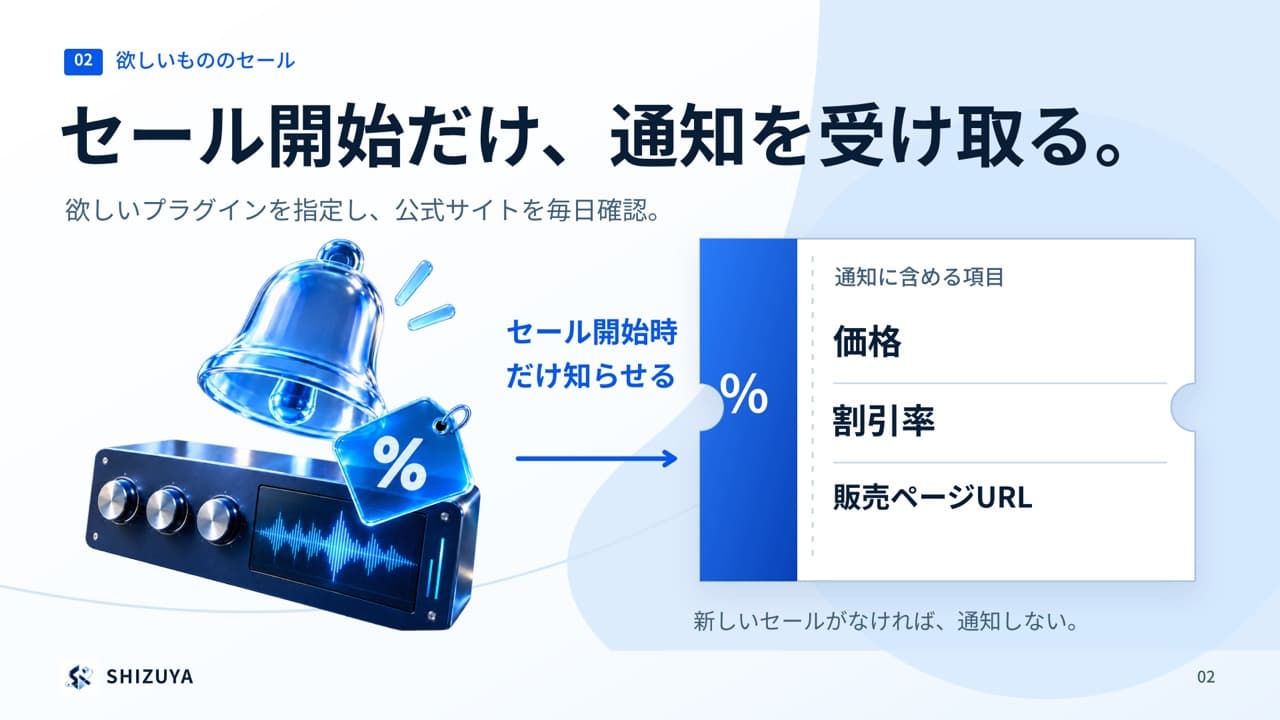
〇〇というプラグインのセール情報を毎日確認して。
公式サイトを優先して調べ、セールが始まった場合だけ通知して。
通知には価格、割引率、販売ページのURLを付けて。
新しいセール情報がなければ通知しなくていい。
これで、ChatGPTに定期的なセール情報の確認を頼めます。作成後は、実行時刻と、通知の条件が意図どおり登録されているか確認します。
もちろん、音楽プラグインだけでなく、Amazonや楽天市場などの商品にも応用できます。ただし、ログインが必要な価格や閲覧制限のあるページなどは、情報を取得できない場合があります。
すべてのセールを確実に検知できるわけではありませんが、欲しいものの情報だけを追いかけられるのは、かなり便利です。
2. 気になるニュースの「その後」を追い続ける
もう一つ、よく利用しているのがニュースの続報チェックです。
2026年10月現在、日本国内でもサイバー攻撃や情報漏洩のニュースを目にする機会があります。
私はITやセキュリティに関心があるため、影響の大きい事件については、ChatGPTに続報を追いかけてもらっています。
例えば、企業がサイバー攻撃を受けた場合。
最初の報道では被害の全容や原因が分からず、数日後に新しい情報が公開されることがあります。
しかし、続報がいつ発表されるかは分かりません。
そこで、次のように指示します。
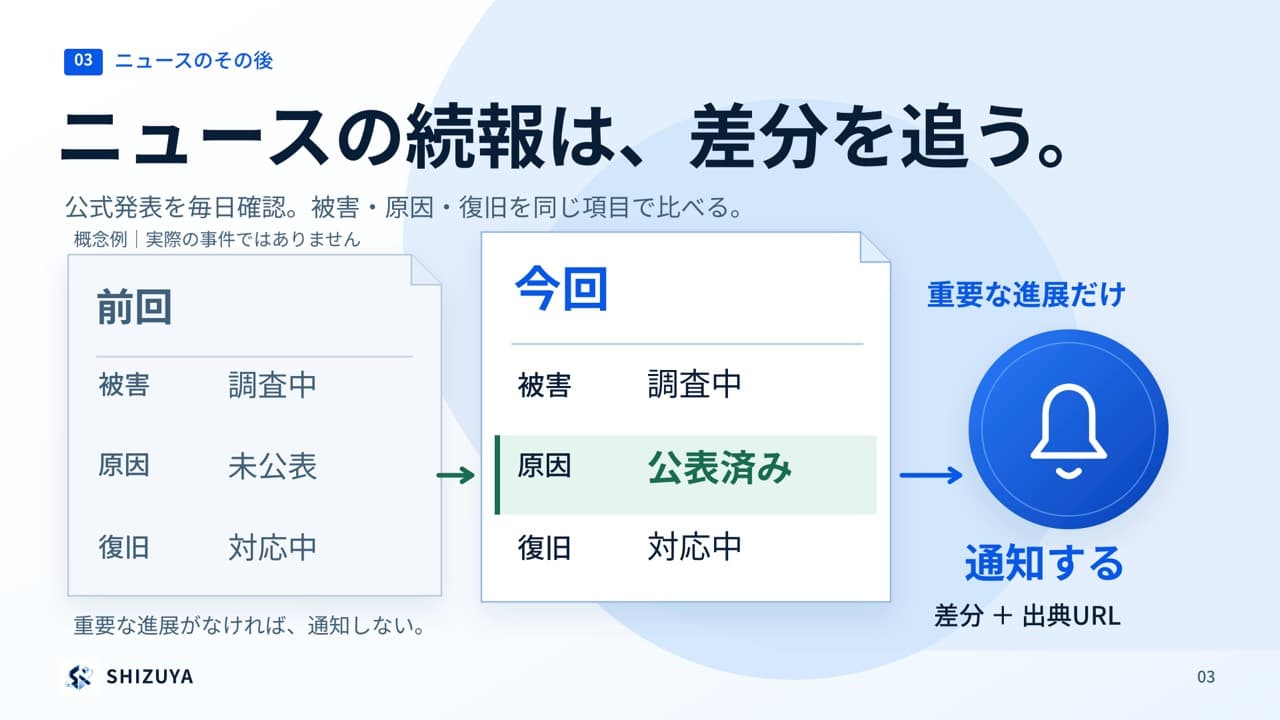
〇〇のサイバー攻撃について、毎日続報を確認して。
被害状況や原因、復旧状況に重要な進展があった場合だけ通知して。
企業の公式発表を優先し、前回から何が変わったのかを情報源のURL付きでまとめて。
新しい情報がなければ通知しなくていい。
このように、確認したい内容と通知してほしい条件を具体的に伝えます。
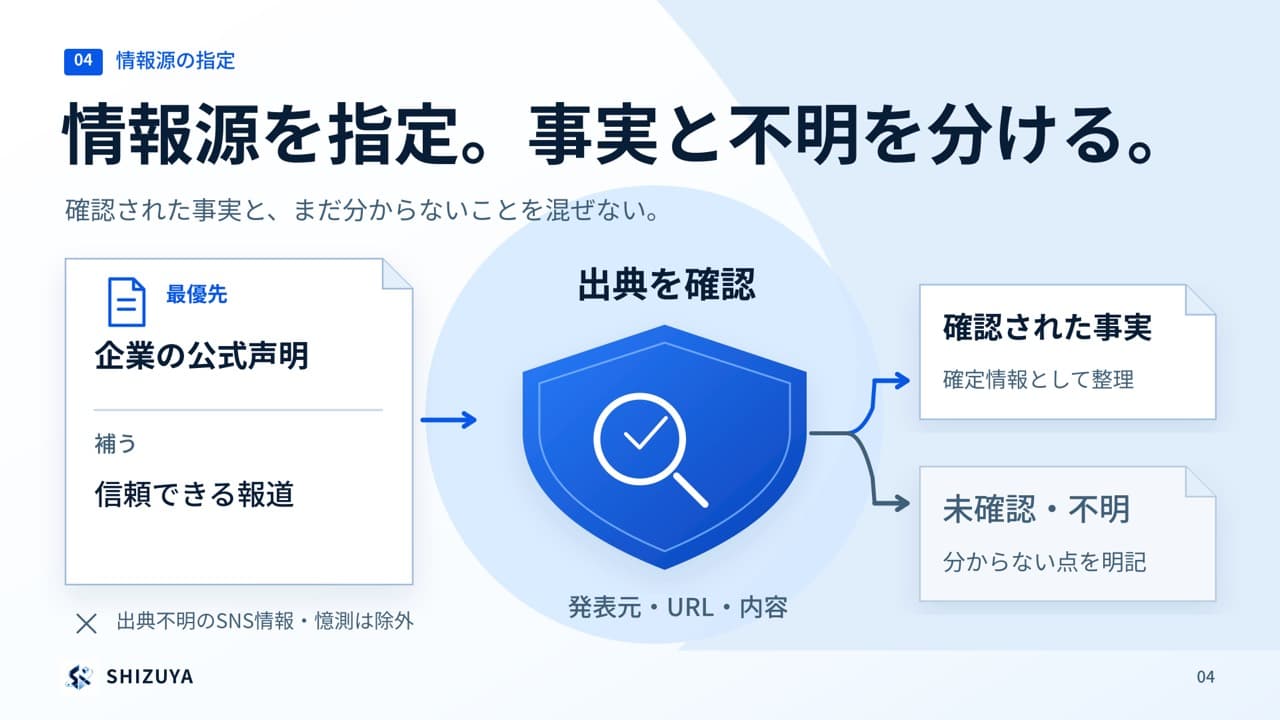
情報源の指定が重要
ここで気をつけたいのが、AIにどの情報を調べさせるかです。
特にサイバー攻撃のような事件では、SNSを中心に未確認情報や憶測が飛び交うことがあります。
そのため、私は企業の公式声明や信頼できる報道機関を優先し、出典が不明な情報は参照しないよう指定しています。
AIに任せるからこそ、確認された事実と、まだ分かっていないことを区別するのが重要だと感じています。
3. ほかにも、こんな使い方ができる
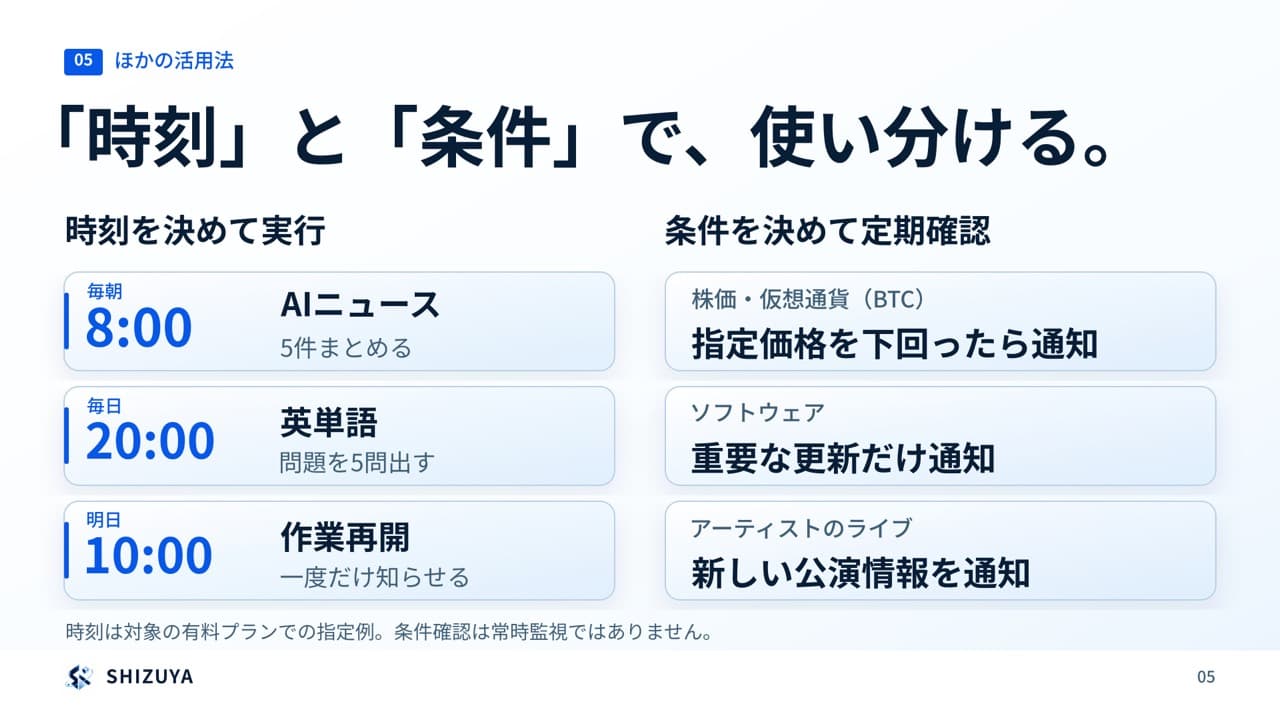
タスク機能は、ほかにもさまざまな用途に活用できます。
最新ニュース
「毎朝8時にAIニュースを5件まとめて」
株価・仮想通貨
「毎日18時にビットコインの価格を確認し、指定価格を下回っていたら知らせて」
価格条件も、指定した時刻に確認する使い方です。リアルタイムの価格アラートや、取引判断の根拠として使うものではありません。
ソフトウェア
「毎日、公式サイトで重要なアップデートが公開されていないか確認して教えて」
イベント
「毎週、好きなアーティストの公式サイトでライブ情報を確認して知らせて」
学習
「毎日20時に英単語の問題を5問出して」
リマインダー
「明日の10時に作業再開を通知して」
個人的には、毎日繰り返している小さな作業ほど、タスク機能との相性がよいと感じています。
一つひとつは大した手間ではなくても、積み重なると意外と時間を使っているものです。
4. タスク機能の使い方と注意点
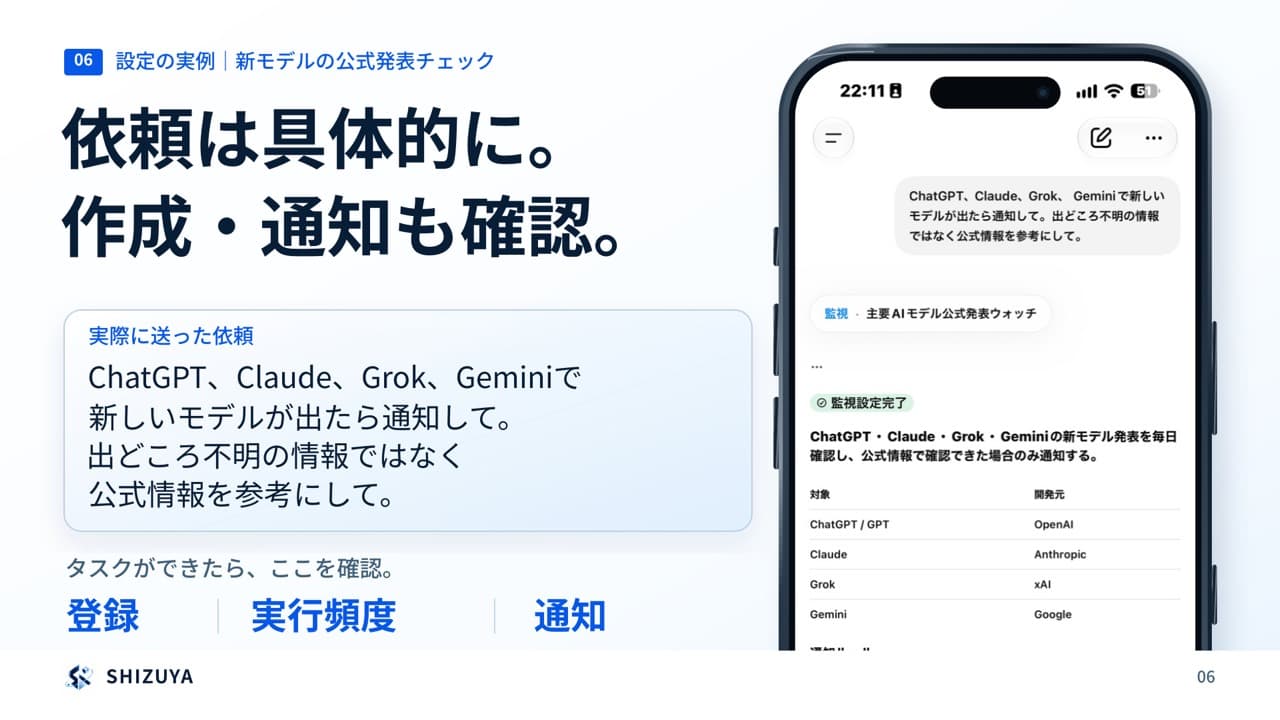
設定方法は簡単です。
ChatGPTに実行してほしい内容と日時・頻度を伝え、タスクが作成されたら、実行スケジュールや通知設定を確認します。まず通常のチャットで指示を試し、最初の数回の結果を見て調整すると安心です。OpenAI公式のタスク案内
ただし、いくつか注意点があります。
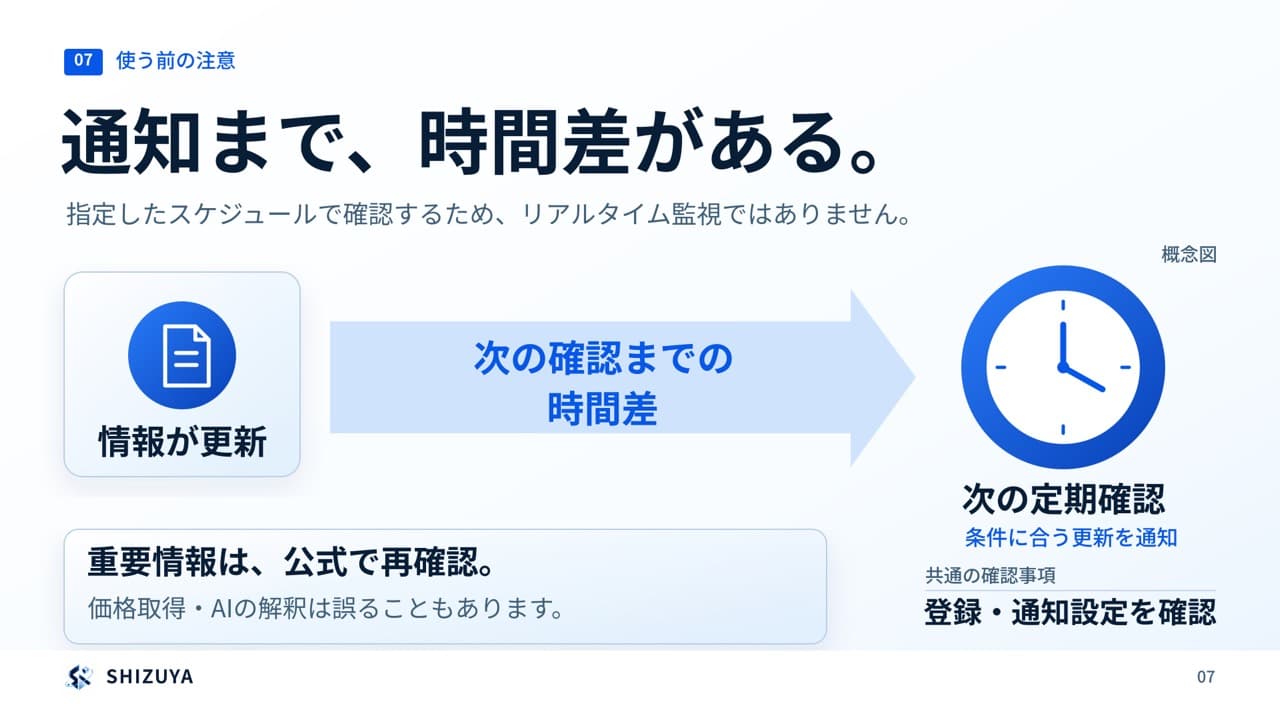
① リアルタイム監視ではない
この記事で紹介しているのは、指定したスケジュールで情報を確認する使い方です。
そのため、セール開始やニュースの更新から通知まで時間差が生じることがあります。確認時刻の間に始まって終わる短いセールは、見逃す可能性もあります。
② 情報が必ず正しいとは限らない
価格情報を取得できなかったり、ニュースを誤って解釈したりする場合があります。
特に重要な情報については、通知の内容だけで判断せず、公式サイトなどの一次情報を確認しましょう。
また、「新しい情報がなければ通知しない」という指示と、実際の通知の挙動が一致しているかも確認してください。実行結果を見ながら、不要な通知が続く場合は設定を調整します。
③ 利用条件はプランや環境によって異なる
利用できる機能は、契約プラン、利用するアプリ、地域、提供状況、ワークスペースの設定などによって異なります。タスクを作れるか、いくつ登録できるかは、ご自身のタスク管理画面と最新の公式案内で確認してください。OpenAI公式の利用案内
タスクを作成したら、正常に登録されているか、通知設定が有効になっているかも確認しておきましょう。
※本記事は2026年10月11日時点の確認内容をもとにしています。利用条件は変更される可能性があります。最新情報はOpenAI公式のタスク案内をご確認ください。
まとめ|必要な情報を、必要なときに受け取る
タスク機能を使い始めて、いちばん変わったのは、自分から情報を探しに行く手間が減ったことです。
以前はSNSでセール情報を探し、気になるニュースの続報を自分で検索していました。
今は、その一部をChatGPTに任せています。
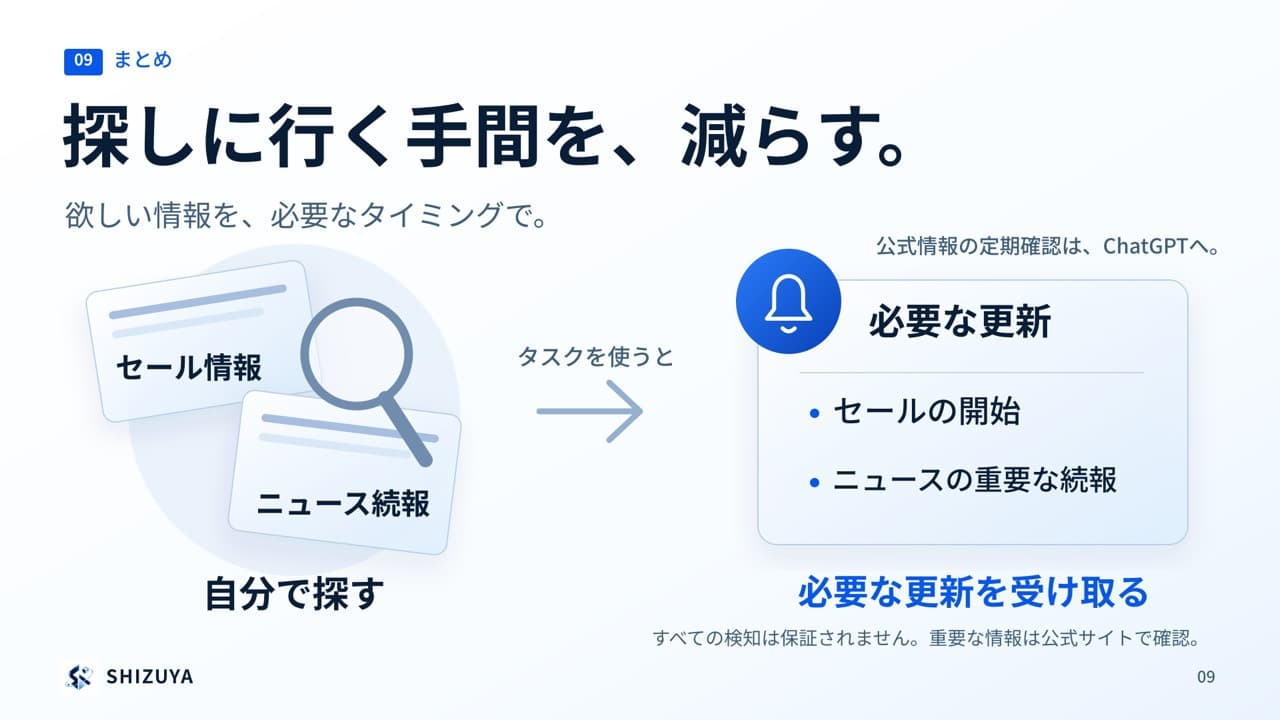
もちろん、AIがすべての情報を正確に取得できるわけではありません。それでも、日常的に繰り返している小さな作業を減らせるのは十分に魅力的です。
「自分から情報を探しに行く」から、「必要な情報を届けてもらう」へ。
気になるニュースや、いつか買いたいと思っている商品があれば、まずは一つ、ChatGPTに任せてみてはいかがでしょうか。
SHARE
この記事を共有


AUTHOR
SHIZUYA
Creative Developer / Designer / Musician
フロントエンド開発、3D表現、AI活用、音楽制作などを横断しながら、美しく機能する体験を追求しています。