

毎日のミッションというか、小さな行動や習慣も取り入れたくて、それを壁紙にしたら面白そうだなと思ったのが、iPhoneアプリDAYMARKを作り始めたきっかけです。
DAYMARKでは、自分の予定やルールを入力したり、ジャンルから小さな行動を選んだりして、こんな壁紙を作れます。現在はTestFlightでベータ版を公開しています。
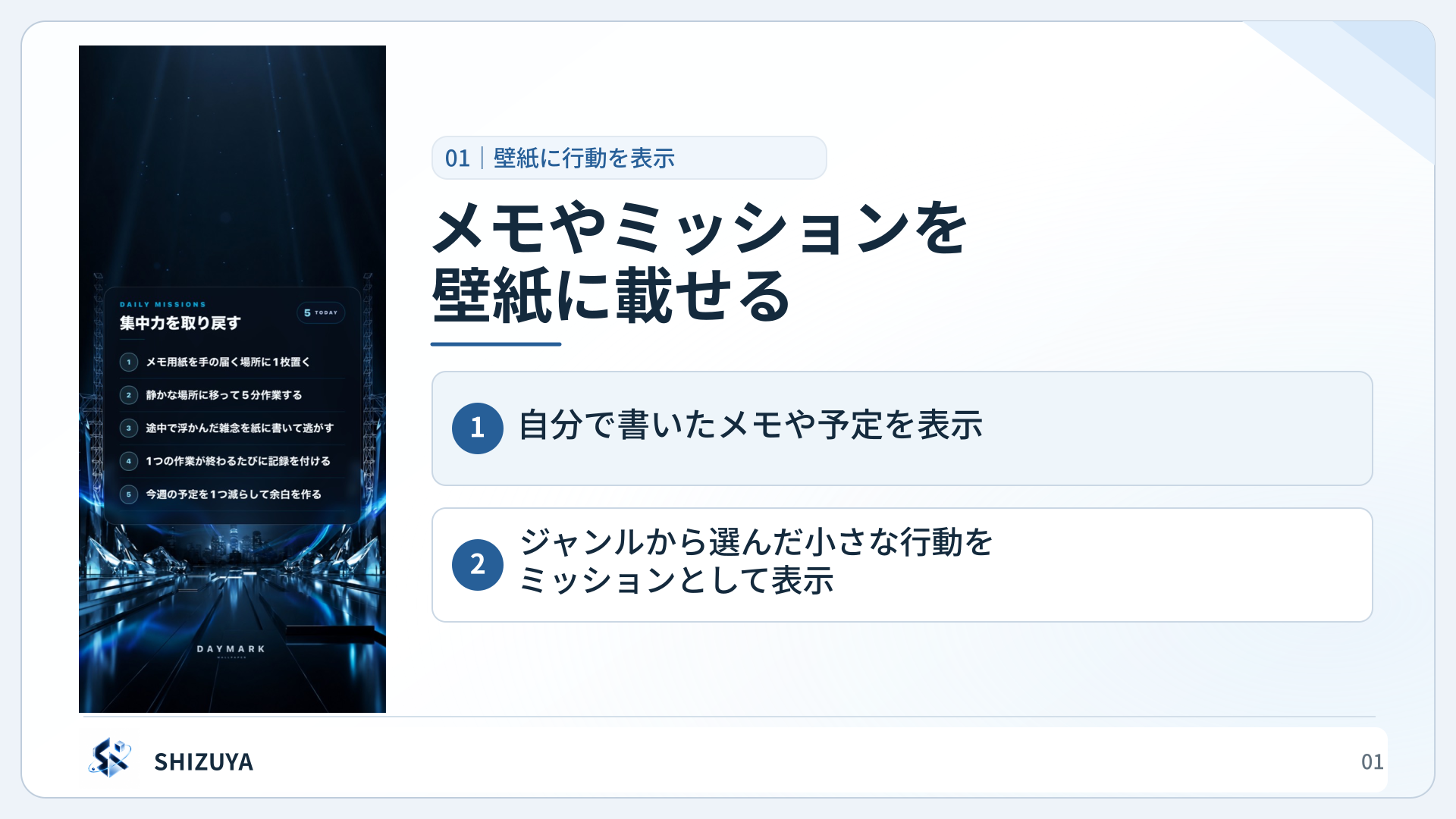
「集中力を取り戻す」ジャンルの壁紙例。 元のスクリーンショットを見る
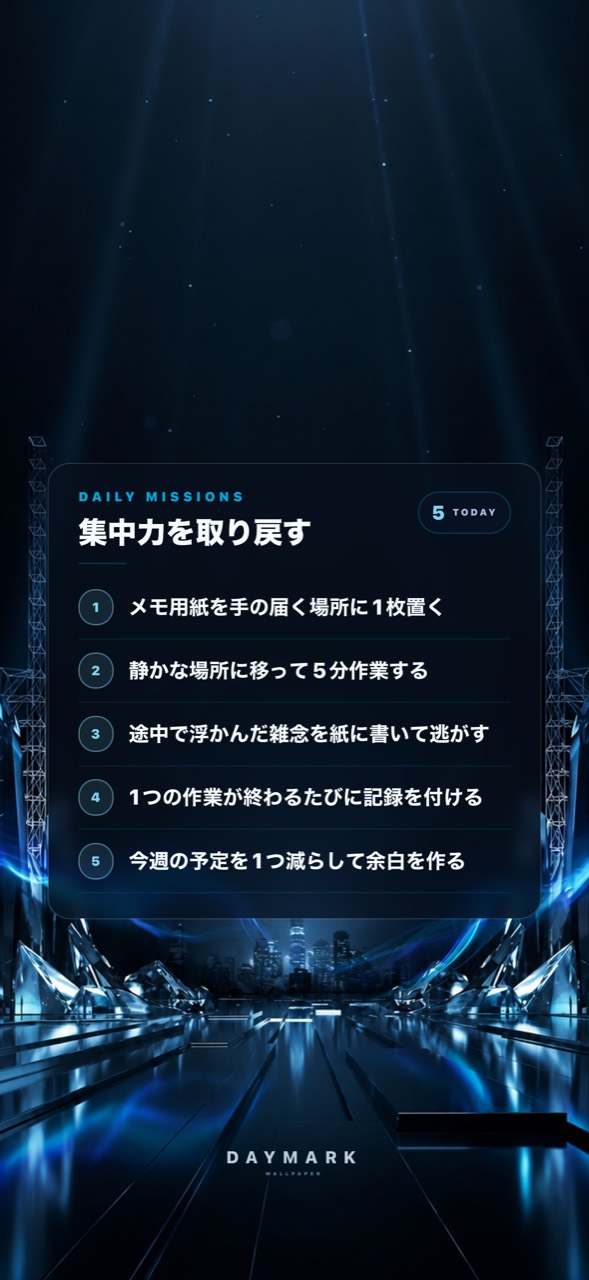
壁紙の上には枠を置き、文字を見やすくするために、すりガラスのようなぼかしを入れました。文字が枠の上の方に偏ったり、文章の長さによって変なところで折り返されたりするので、そのバランスも調整しています。
ただ、iPhoneアプリ作りは思ったよりずっと難しかった。自分だけが使うなら、多少分かりにくくても操作を覚えられる。でも、人に使ってもらうとなると、初めて画面を見た人が何を作れて、次に何をすればいいのかも考えないといけないんですよね。
AIと一緒に作りながら考えたことを、DAYMARKの画面を例に紹介します。
初めて見る人に、何ができるか伝わるか
DAYMARKには「ミッション」という、毎日のタスクや小さな行動を壁紙にする使い方があります。たとえば「集中力を取り戻す」には、「メモ用紙を手の届く場所に1枚置く」「静かな場所に移って5分作業する」といった行動が表示されます。
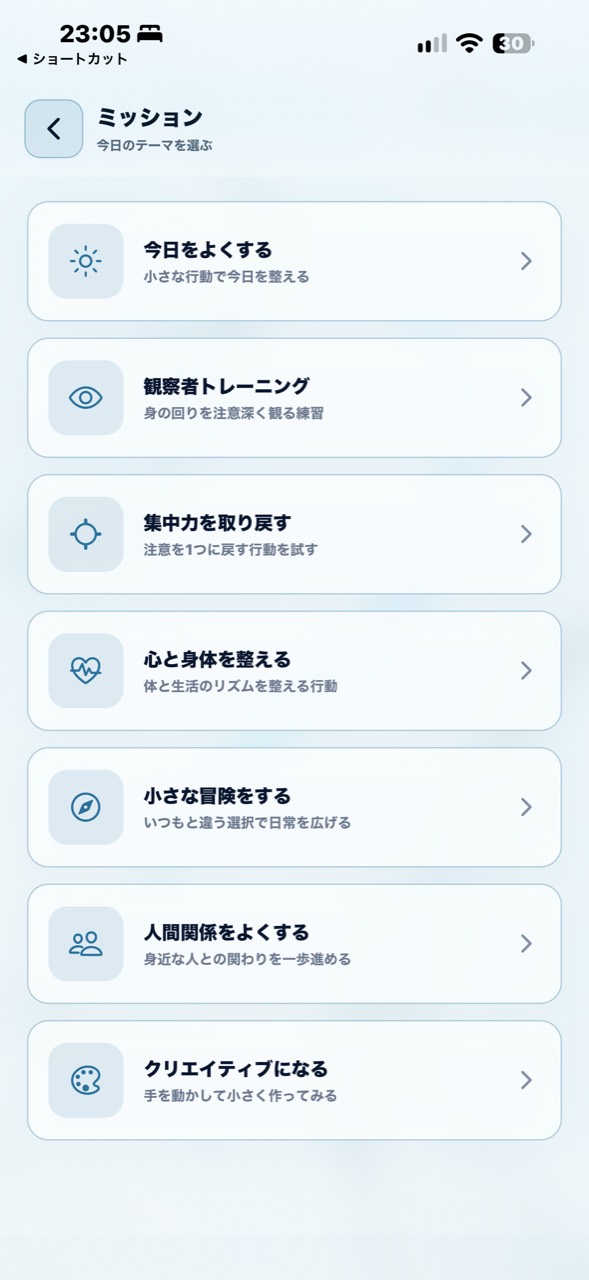
「今日をよくする」「小さな冒険をする」など7つのジャンルがあり、それぞれ5つの小さな行動を壁紙にできます。使えそうなものをテンプレートとして用意しました。今後、こんなものが欲しいというリクエストがあれば追加する予定です。
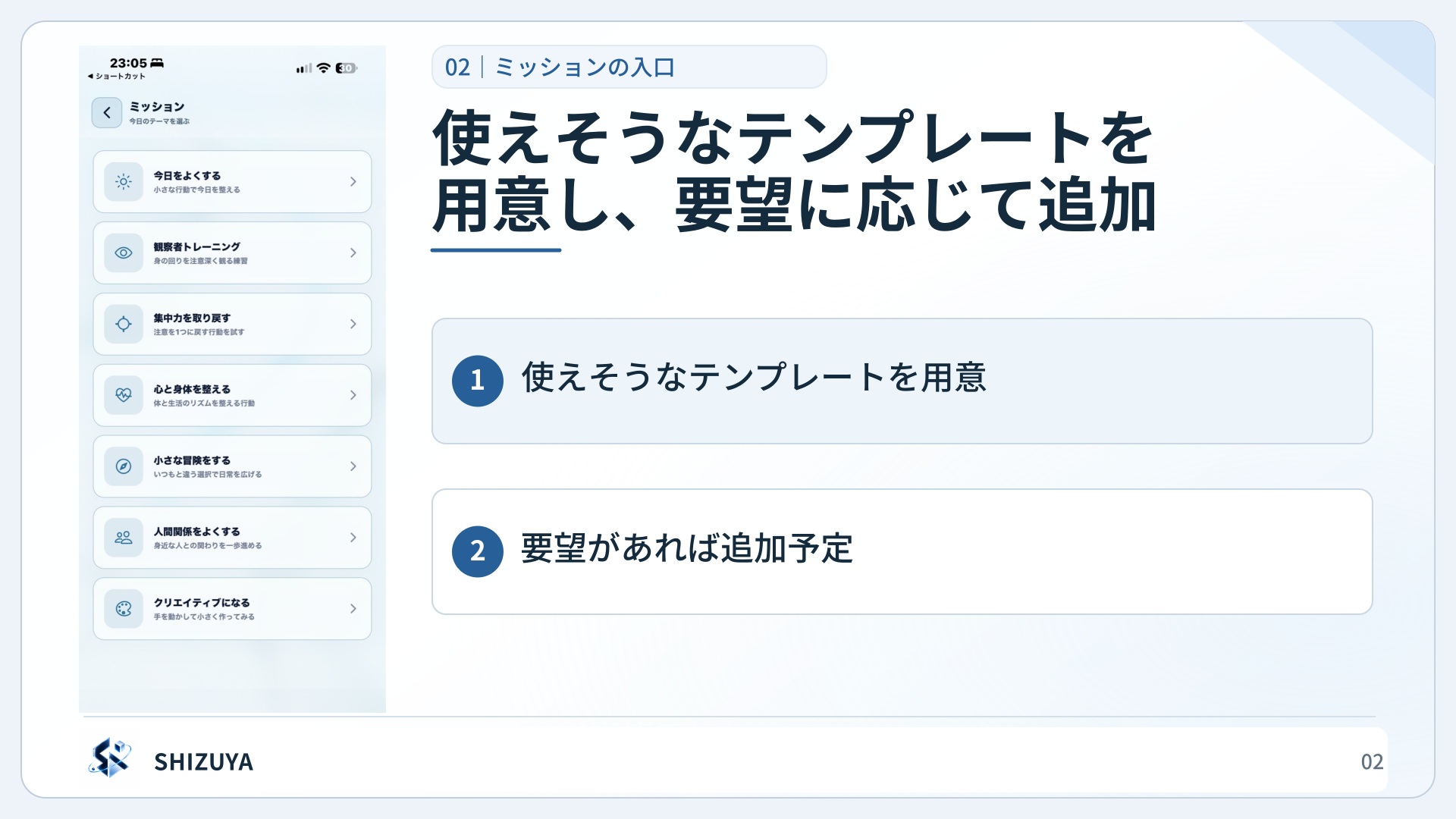
ミッションのジャンル一覧。 元のスクリーンショットを見る
制作中は、このミッションを壁紙に表示できること自体が伝わりにくいと感じていました。作った側は機能を知っているので、画面を見れば意味が分かる。でも初めての人は、まだその前提を持っていないんですよね。
ジャンルから選ぶのか、自分のタスクやルールを作るのか。初めて見る人にも、その入口が分かるようにするのは難しいところです。
内容を入れて、仕上がりを確かめるまで
壁紙に載せることが決まっているなら、自分の言葉でも作れます。たとえば日時のある用事なら「金曜18時に本を返す」、習慣にしたいことなら「寝る前に本を1ページ読む」。これは入力例なので、自分の予定や行動に置き換えてみてください。
ホームの「タスク・ルールを作る」から内容を選んだら、タスクの画面でタイトルや日付を入れ、必要ならチェックリストも足して「デザインを選ぶ」へ進みます。
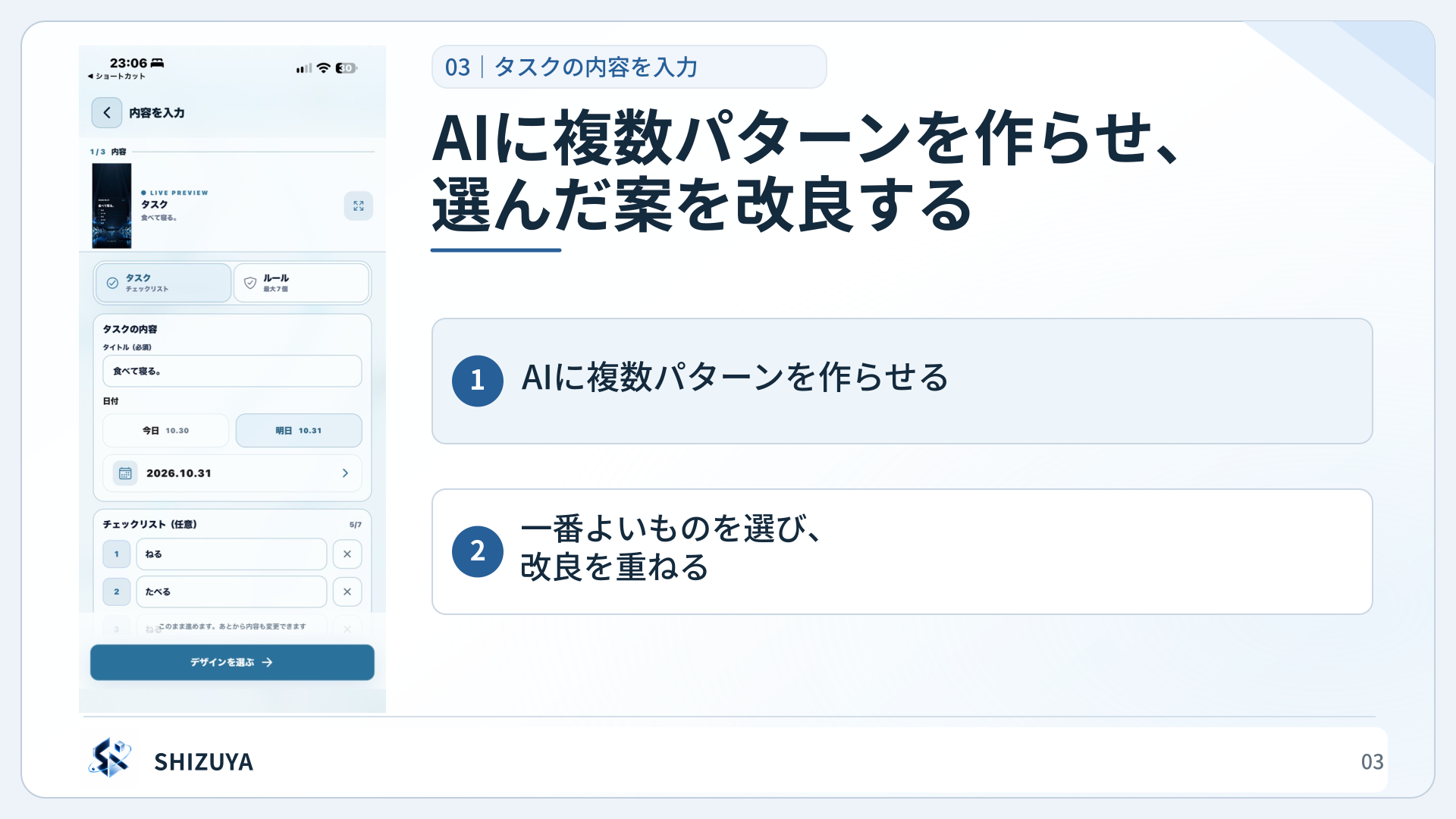
タイトルや日付、チェックリストを入力する画面。 元のスクリーンショットを見る
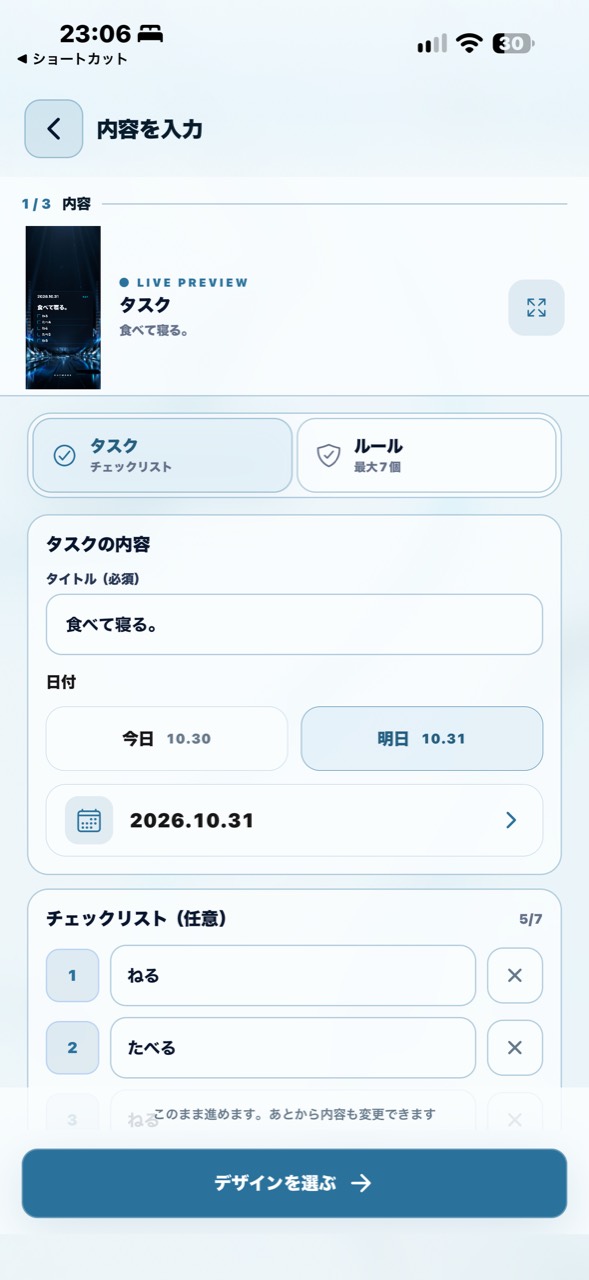
この入力画面は、まずAIに複数のパターンを作ってもらい、その中から一番良いものを選んで、さらに改良していきました。内容を入れて、見た目を選び、仕上がりを確かめるまでの流れで、今何を決めればよくて、次にどこへ進めばいいかも考えています。
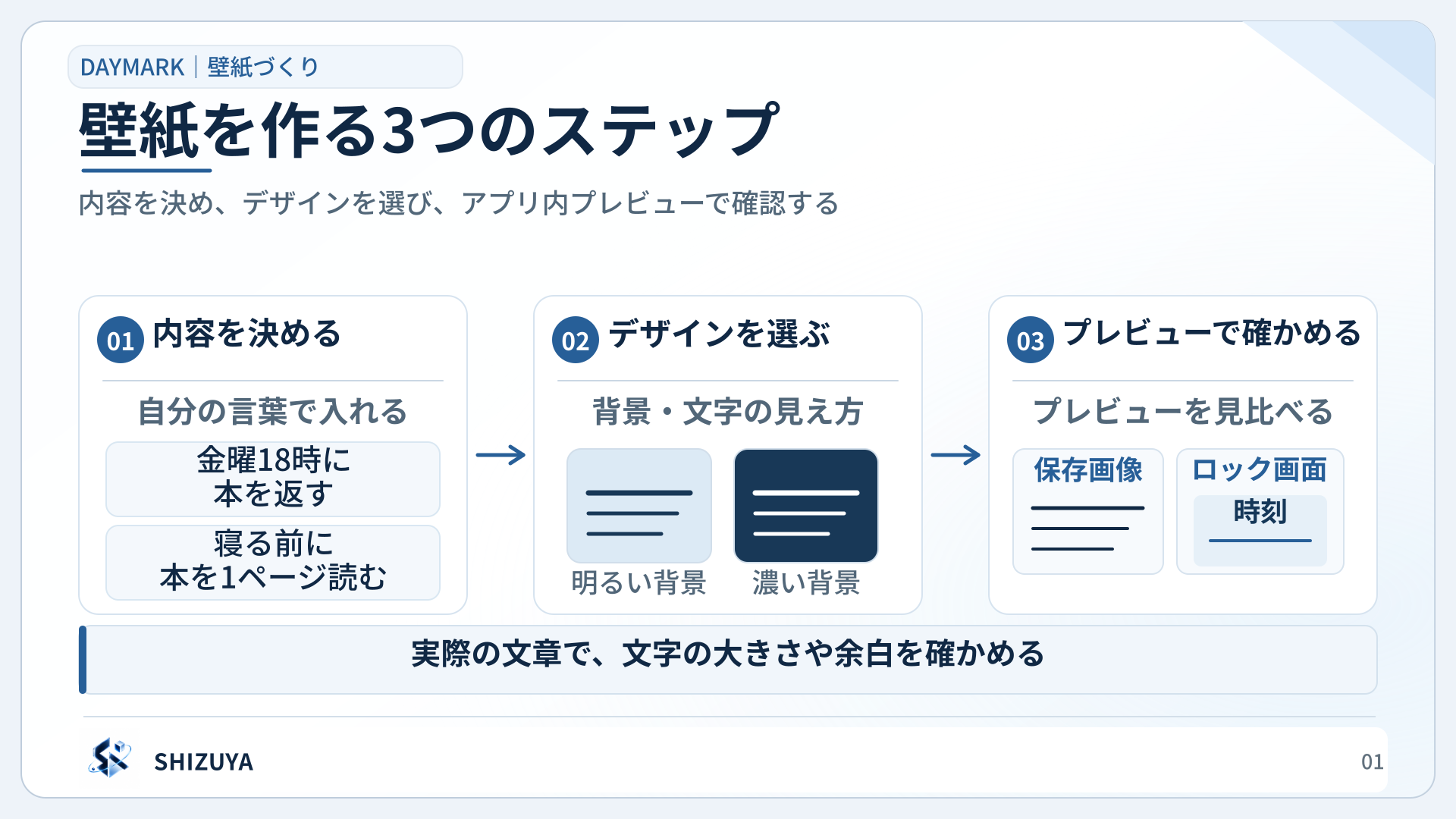
壁紙づくりの流れ。画面部分は操作の考え方を示す模式図です。
このあたり、ゲームのレベルデザインにも近い難しさがあるのかなと思っていて。最初に何に気づいてもらい、そこからどんな順番で操作を知ってもらうかまで、画面を通して考える必要があるんですよね。
編集画面のプレビューはどうしても小さくなるので、仕上がりを大きく表示できるようにしました。時計が出てくるとレイアウトの見え方も変わるため、アプリ内で「保存画像」と「ロック画面」を切り替え、載せたい文章の大きさや配置を見比べられます。
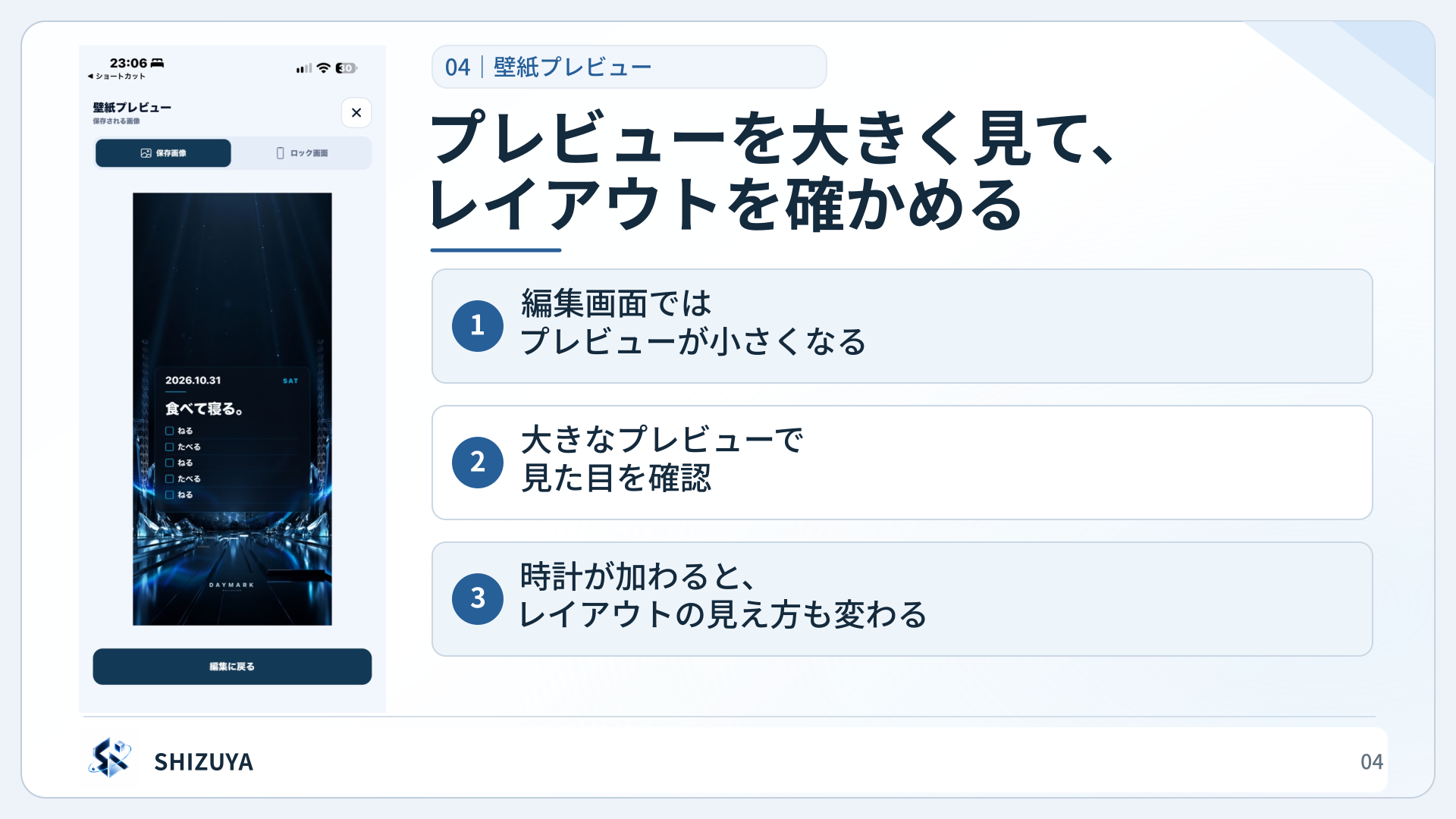
壁紙のプレビュー画面。 元のスクリーンショットを見る
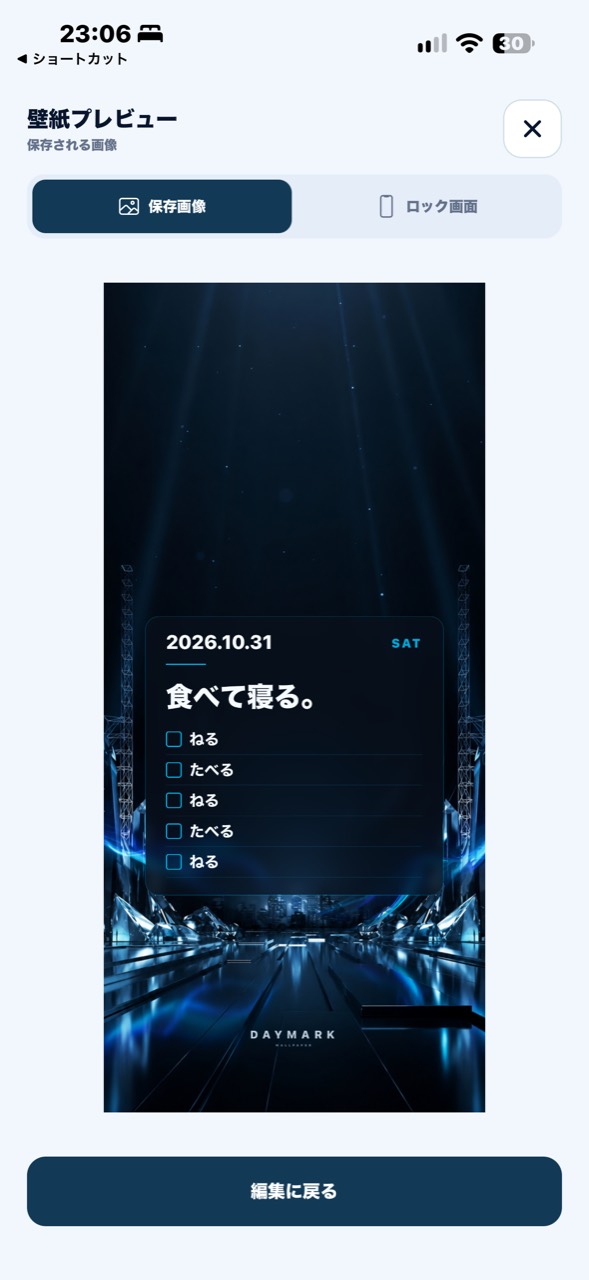
出来上がった画像は写真に保存して壁紙に設定できます。手動で設定するなら、Appleの壁紙設定ガイドも参考にしてみてください。
自動設定を使いたい場合は、専用ショートカットを追加して、DAYMARKの「自動で壁紙に設定」を押すと、画像が写真に保存され、Appleショートカットで壁紙の更新へ進みます。手動派ならショートカットはなくても大丈夫。
壁紙を作成して設定した後に、自分のiPhoneでも時刻やウィジェットと重なって読みにくくならないか見てみるとよさそうです。
標準搭載の壁紙は無料で使えます。希望の壁紙をより自由に設定する機能は買い切り300円を予定しています。
AIと試しながら、戻れるようにする
AIを使うと、画面や機能についていろいろな案を試せます。ただ、作ってもらった瞬間に使い心地まで決まるかというと、そうでもない。DAYMARKでも、用途が伝わりにくい、操作が複雑になってきたと感じて、画面や操作を整えたいと考えました。
AIには細かいパーツやボタンの上下の入れ替え、背景のぼかし具合などを指示しました。ショートカットを使うときの流れも、最適化するように伝えています。入力画面のように複数案から選ぶところもあれば、気になる部分を具体的に伝えて整えていくところもあります。
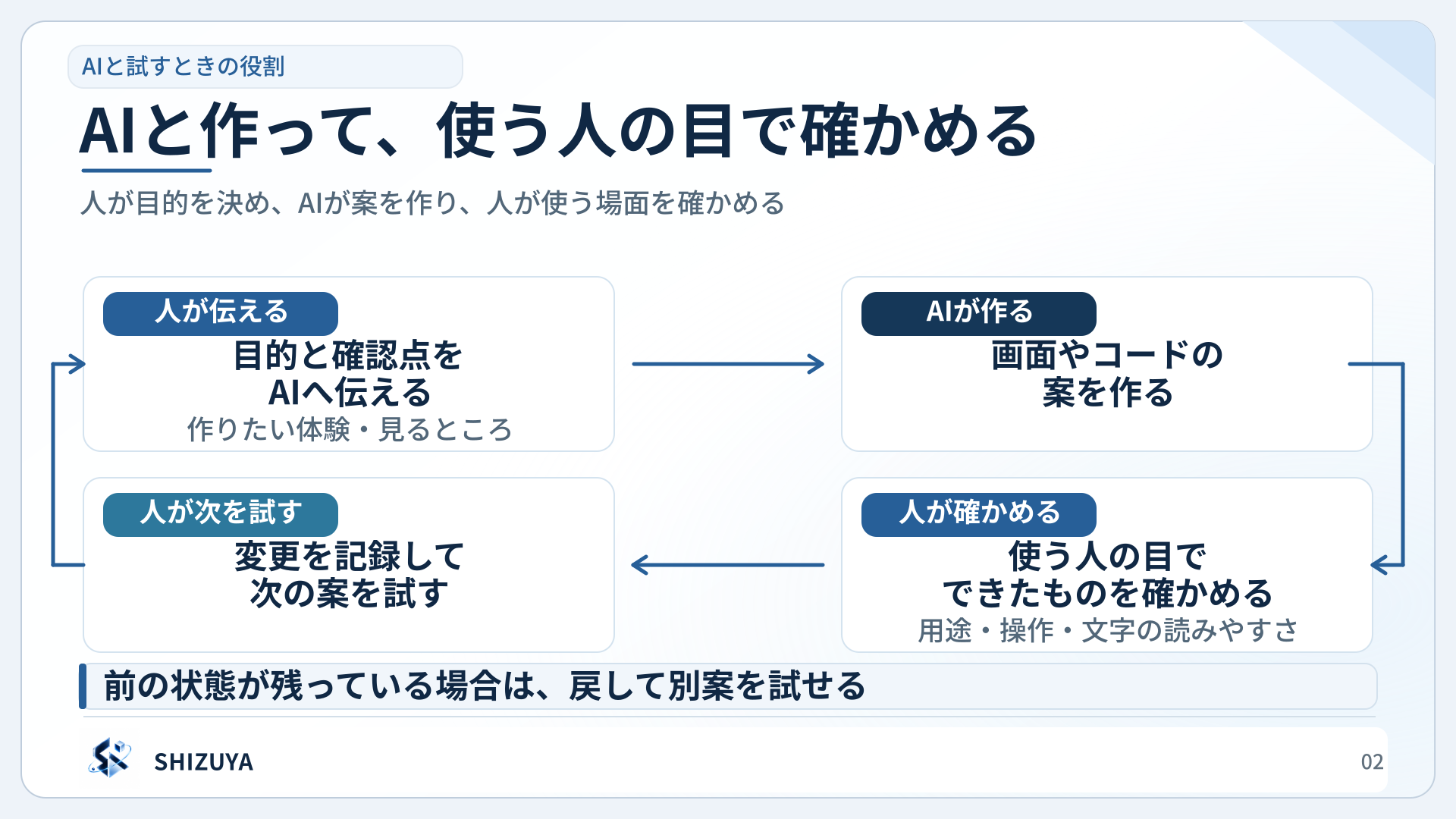
AIと試すときの役割分担と、確認・修正の流れ。
試すときは、何を変えたかも残しておきたいです。変更の記録や前の状態を管理していれば、ある案を試して合わなかったときに戻し、別の案から考え直せます。何を変えたか分からなくなったまま次の修正を重ねると、比べるのも難しくなりますからね。
AIにはコーディングも含めていろいろ作ってもらえるのですが、何を任せて、どこを自分で判断したり確認したりするかは、やっぱり考えないといけないんですよね。必要な動作や、使う人にどう伝わるかまで含めてできたものを確かめていくことも、アプリを作るうえで大切だと思っています。
SHARE
この記事を共有
関連記事

発想カードアプリ「Idea Deck」を正式リリースしました!使い方を詳しく紹介
発想カードアプリIdea DeckをApp Storeで正式リリース。カードの引き方、3枚ドロー、自分デッキ、思考ログ、Apple Watchでの使い方を紹介します。
瞑想アプリ「RITUAL」を正式リリースしました
自分のために作った瞑想アプリRITUALを正式リリース。呼吸・光・音・振動を手がかりに選ぶ6つのモード、自分の順番で使うKATA、画面づくりの工夫を紹介します。

一枚引くか、三枚から選ぶか。発想カードアプリ「Idea Deck」を作りました
一枚・三枚のドローや順番表示、自分だけのデッキが使える発想カードアプリIdea Deck。8ジャンル・1,632枚のカードの具体例と、アイデアに行き詰まったときの使い方を紹介します。
AUTHOR

SHIZUYA
Creative Developer / Designer / Musician
フロントエンド開発、3D表現、AI活用、音楽制作などを横断しながら、美しく機能する体験を追求しています。