
はじめに
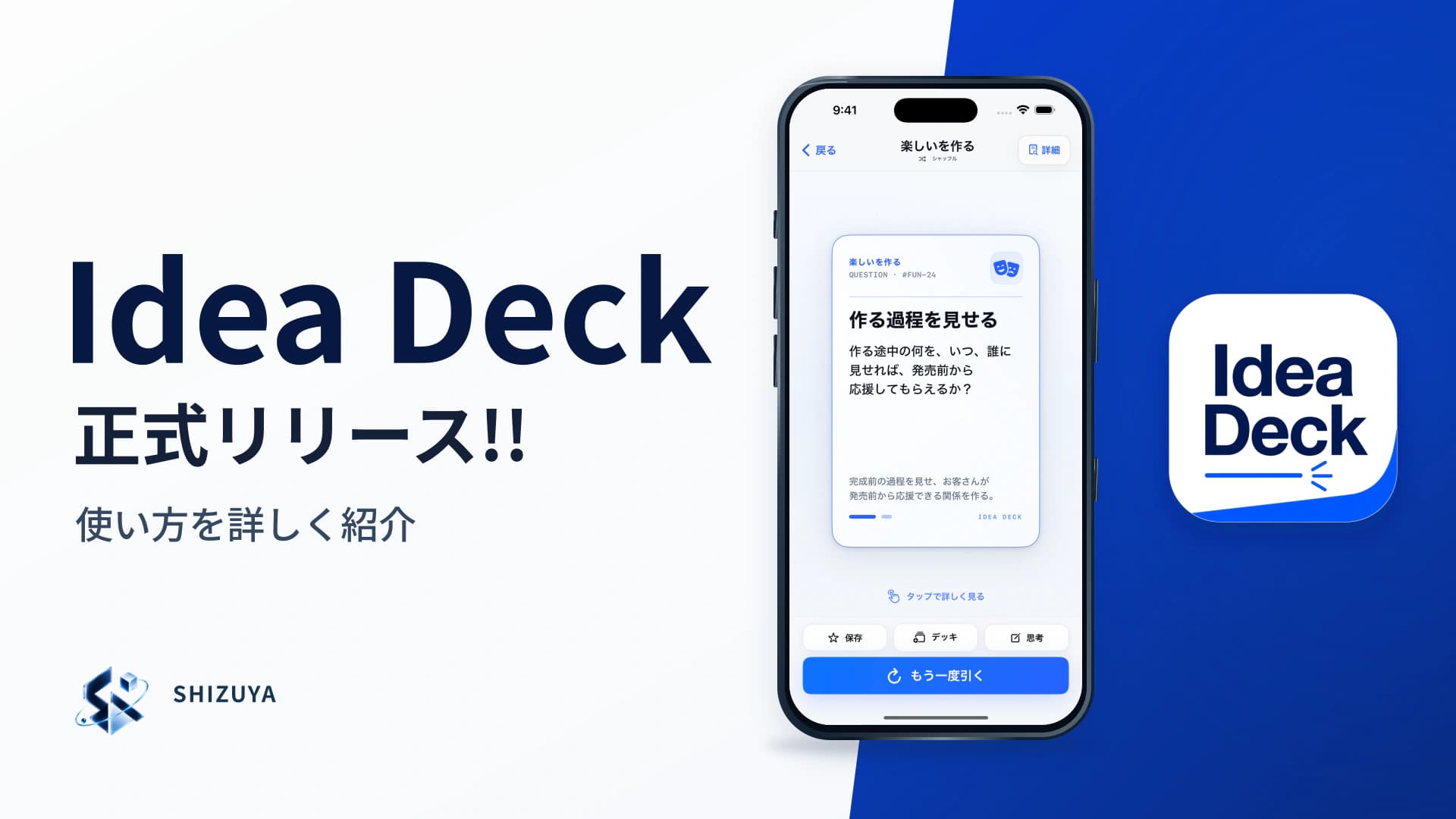
発想カードアプリ「Idea Deck」を、App Storeで正式リリースしました!
企画を考えていると、同じところを行ったり来たりして、次に何を考えればいいのか分からなくなることがあります。そんなとき、気軽にカードを引いて新しい視点に出会えたら面白そうだなと思って作ったアプリです。
まずはカードを1枚引いて、その問いや行動を今の自分の状況に当てはめてみる。3枚を見比べて選んだり、好きなカードを集めて自分のデッキを作ったりもできます。
今回は、初めてカードを引くところから、思考ログやApple Watchでの使い方まで、画面と一緒に紹介します。
Idea Deckは、どんなアプリ?
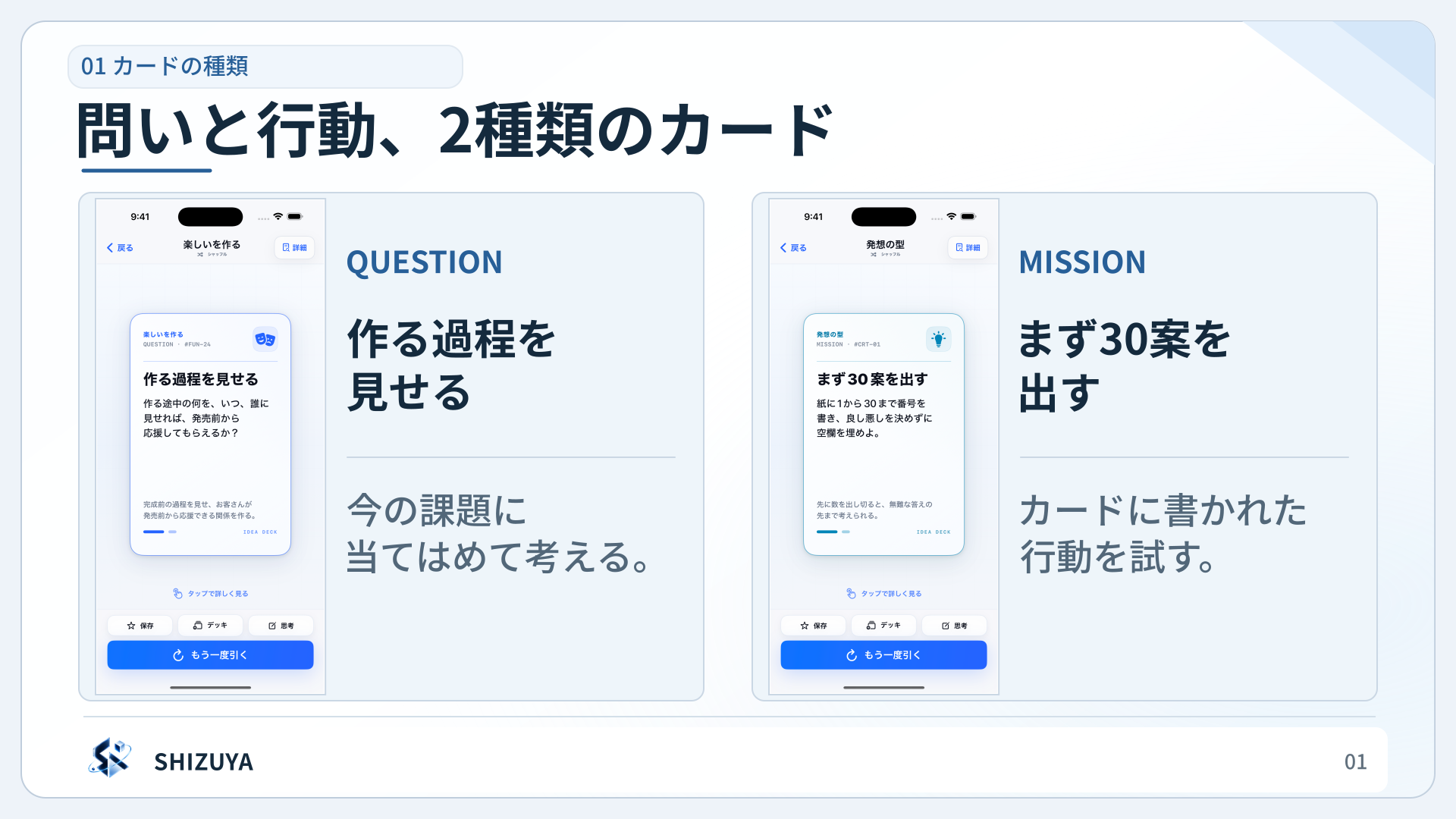
Idea Deckには、考えるための「QUESTION」と、実際に試す行動を提案する「MISSION」の2種類のカードがあります。
たとえば「作る過程を見せる」という問いから記事の題材を考えたり、「まず30案を出す」という行動を試したりしながら、発想を広げていきます。
収録しているのは、8ジャンル・32デッキ・1,632枚。ジャンルは「発想・企画」「ビジネス実務」「レベルデザイン」「WEBマーケティング」「認知バイアス」「日常心理学」「ホームズ式探究」「文化人類学」の8つです。
もともとは、自分が興味のあることを集めた自分用のカードとして作り始めました。カードが増えてきたので、QUESTIONとMISSIONに分けています。
まずはカードを1枚引いてみる
迷ったら「目的別」から、たとえば「企画を出したい」を選んでみる。「迷ったら、おまかせで1枚」も使えます。初回の案内はスキップ可能です。
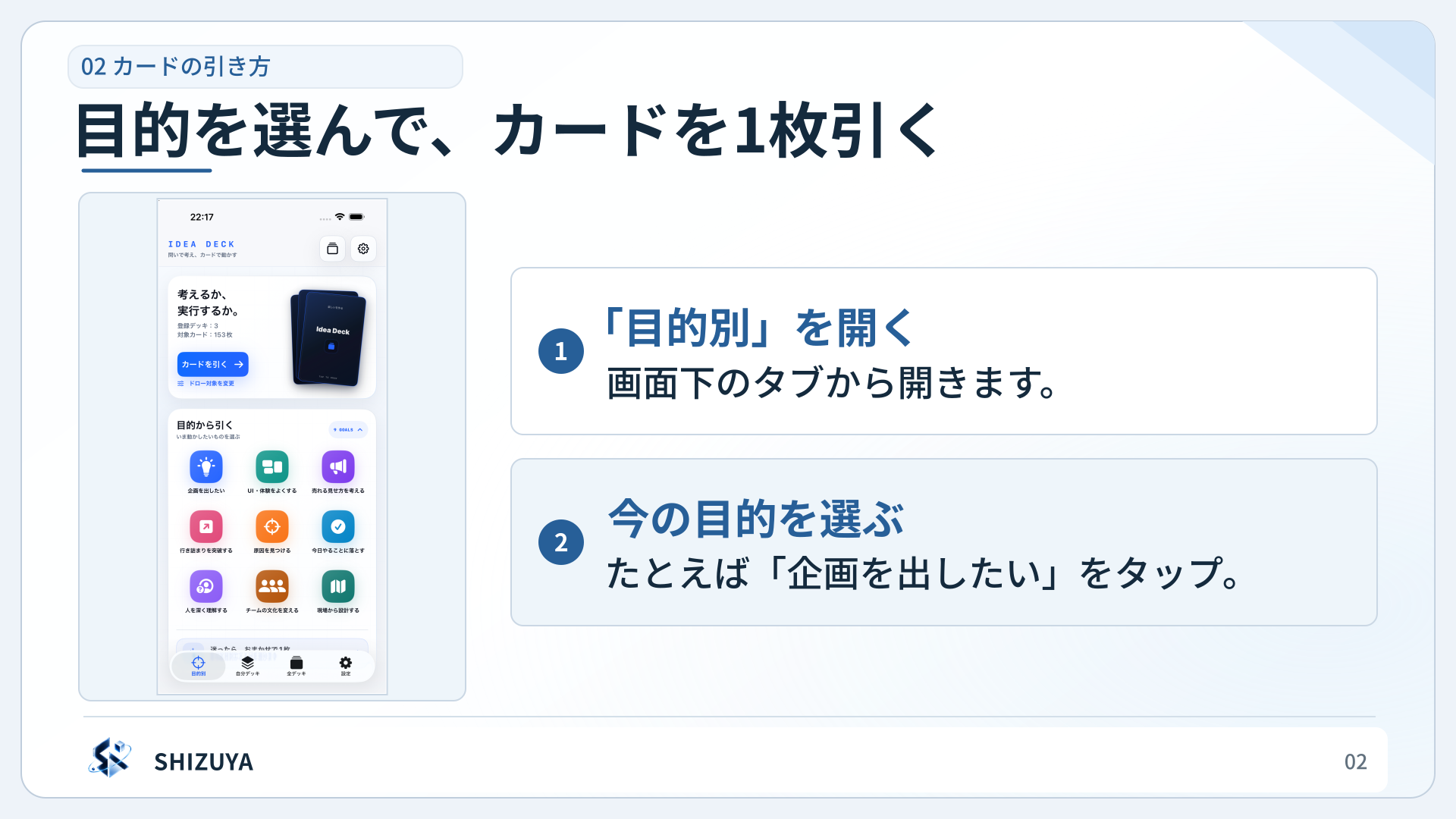
別のカードも見たくなったら「もう一度引く」をタップ。
ジャンルやデッキから選ぶ
気になる分野が決まっているなら、「全デッキ」からQUESTIONかMISSIONを開いて選べます。たとえば「発想・企画」の「問題解決」という具合。
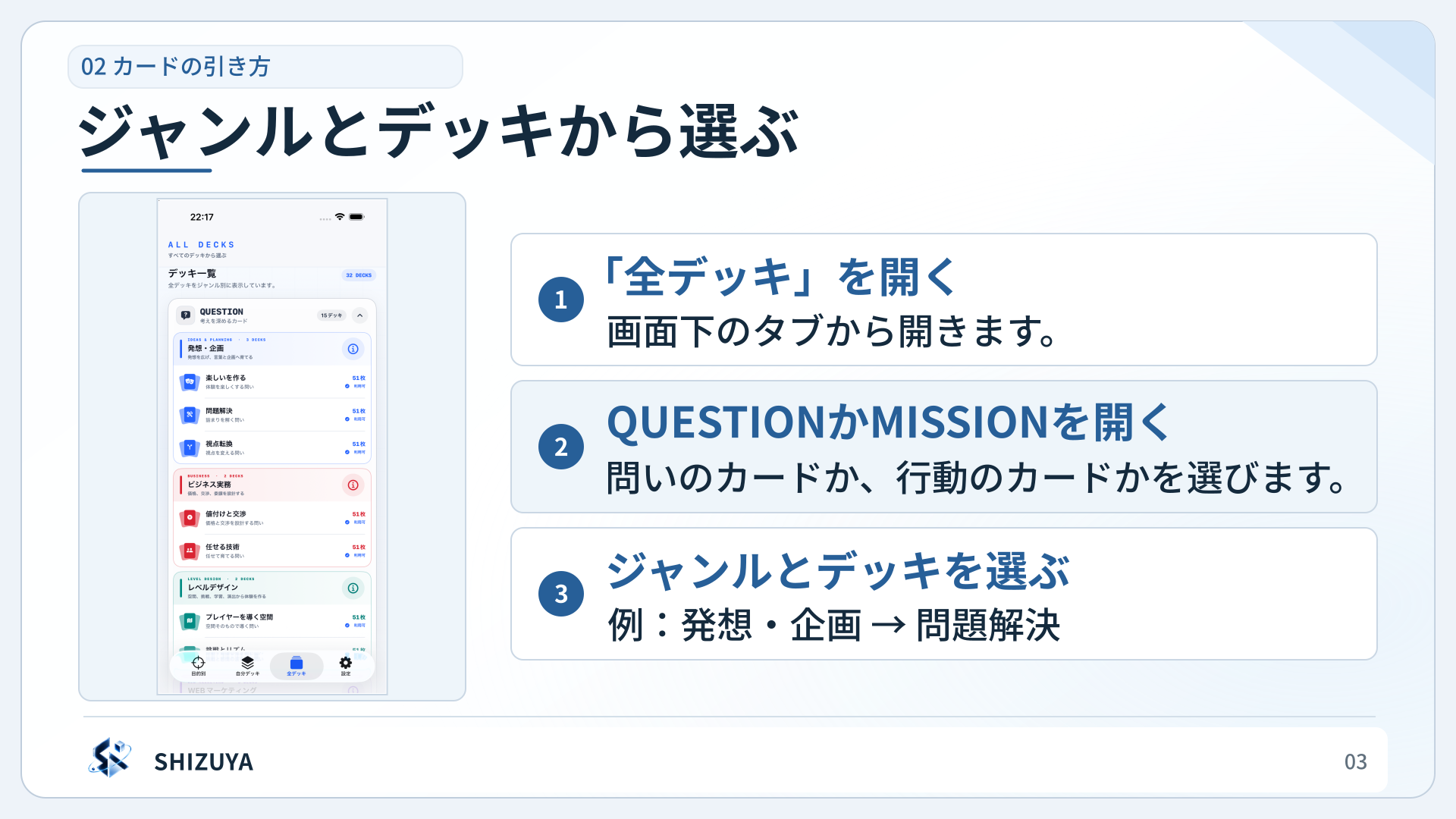
デッキを開いたら、カードの裏面か「カードを引く」をタップ。カード名が分かるときは「目的別」上部のカード一覧から検索もできます。
「目的別」上部の「ドロー対象を変更」から、デッキを複数登録することもできます。登録がないときは「デッキを選ぶ」から。
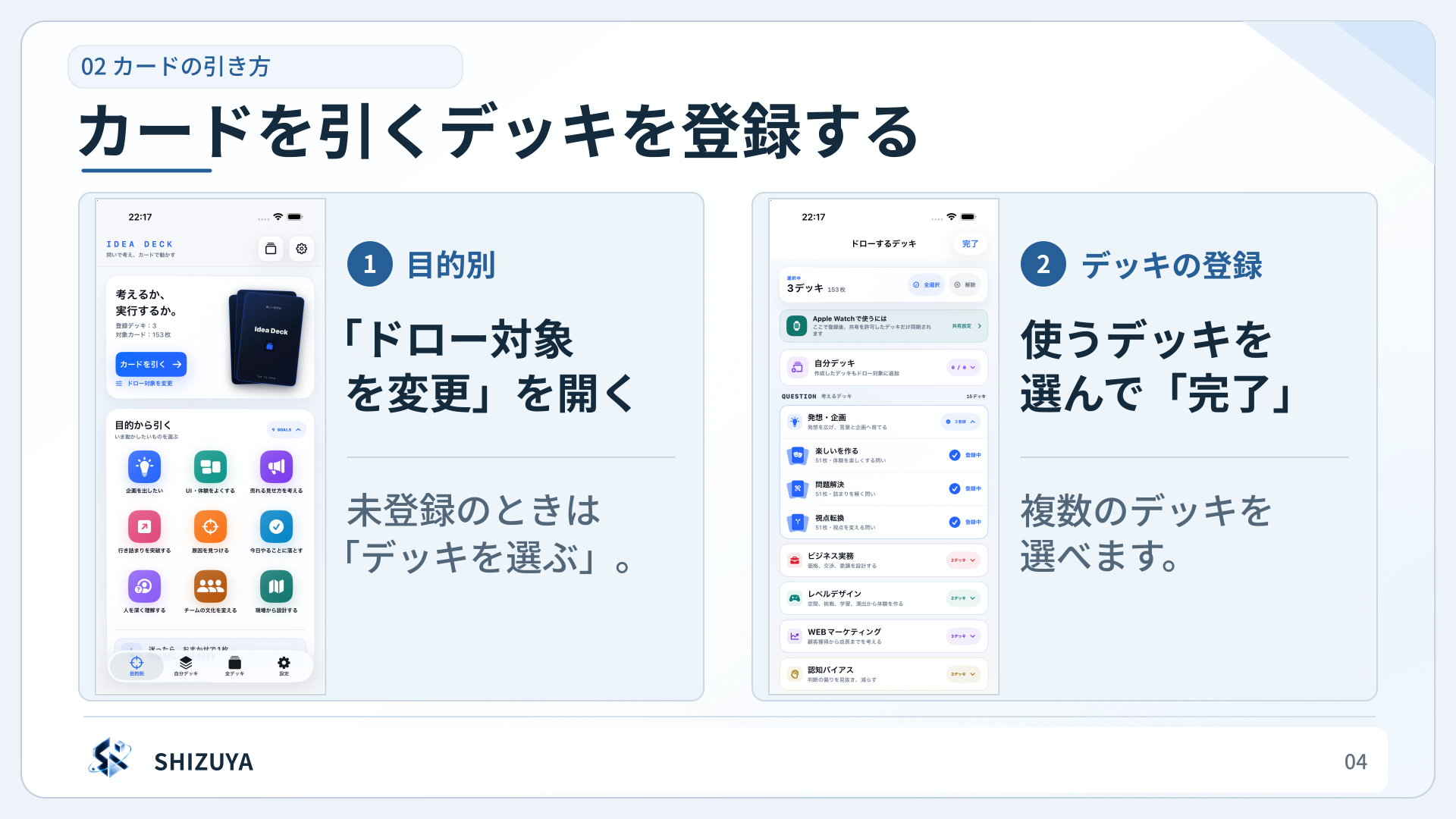
3枚を見比べる・順番どおりに引く
課題が複雑だったり、まだ曖昧だったりするときは、1枚よりも複数を見比べたほうが考えが広がるかもしれない。そこで3枚から選ぶ機能も用意しました。
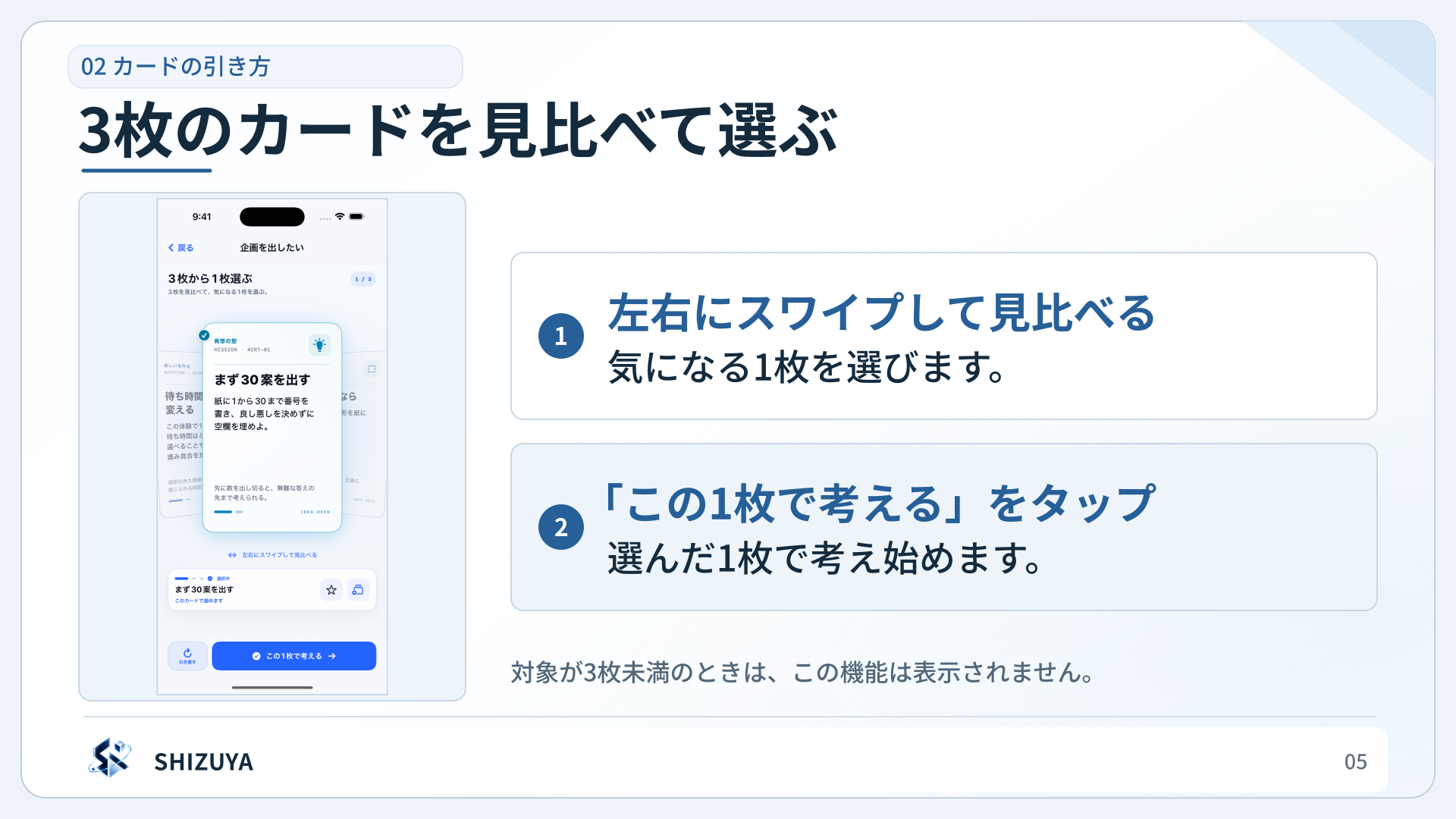
左右にスワイプして見比べ、気になる1枚を選びます。別の組み合わせに引き直すことも可能。対象のカードが3枚未満の場合、「3枚から選ぶ」は表示されません。
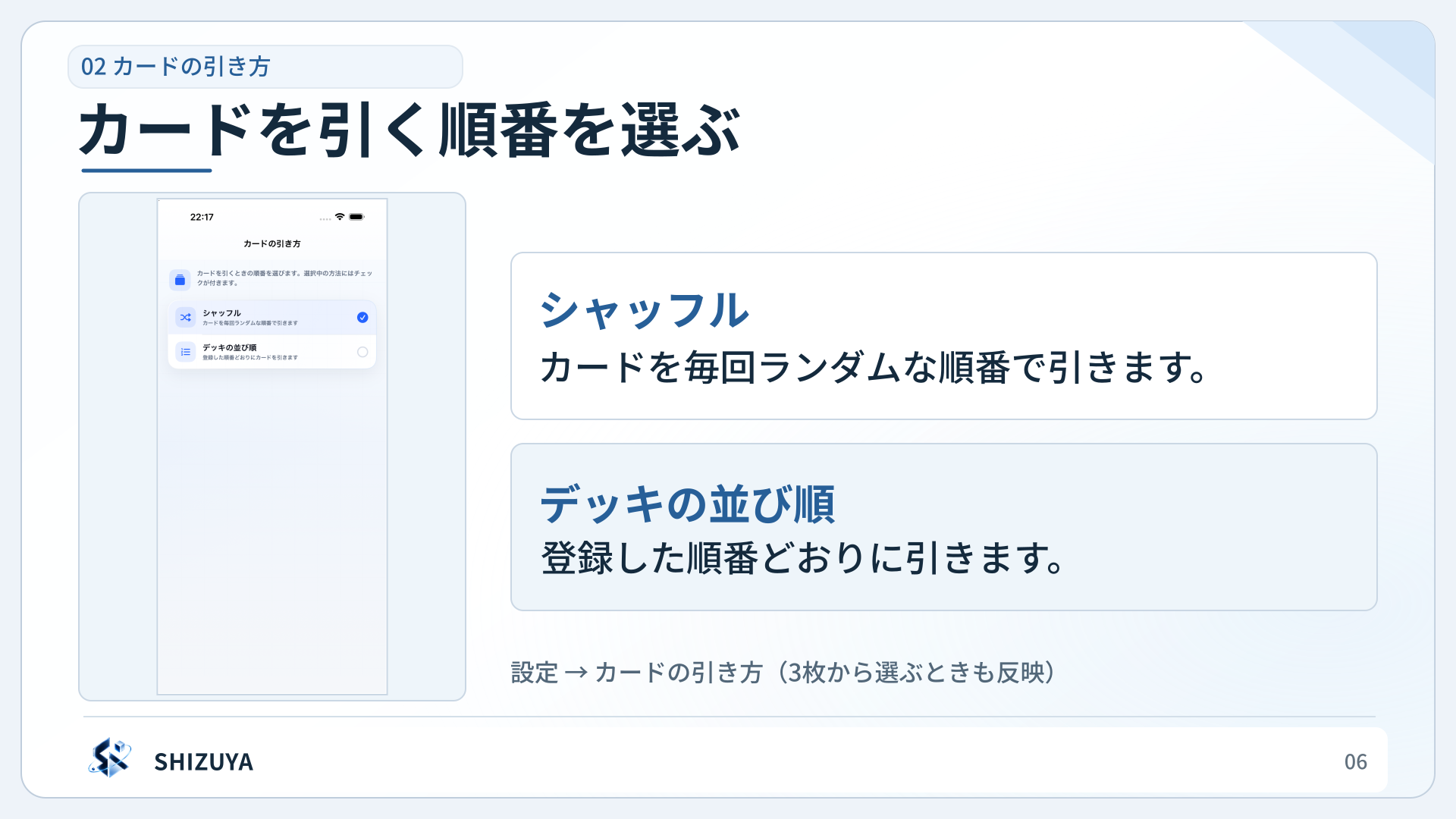
引き方は「設定」→「カードの引き方」から、シャッフルとデッキの並び順を選べます。3枚から選ぶときも、この設定が反映されます。
気になったカードから、自分の考えを広げる
保存・デッキ・思考の違い
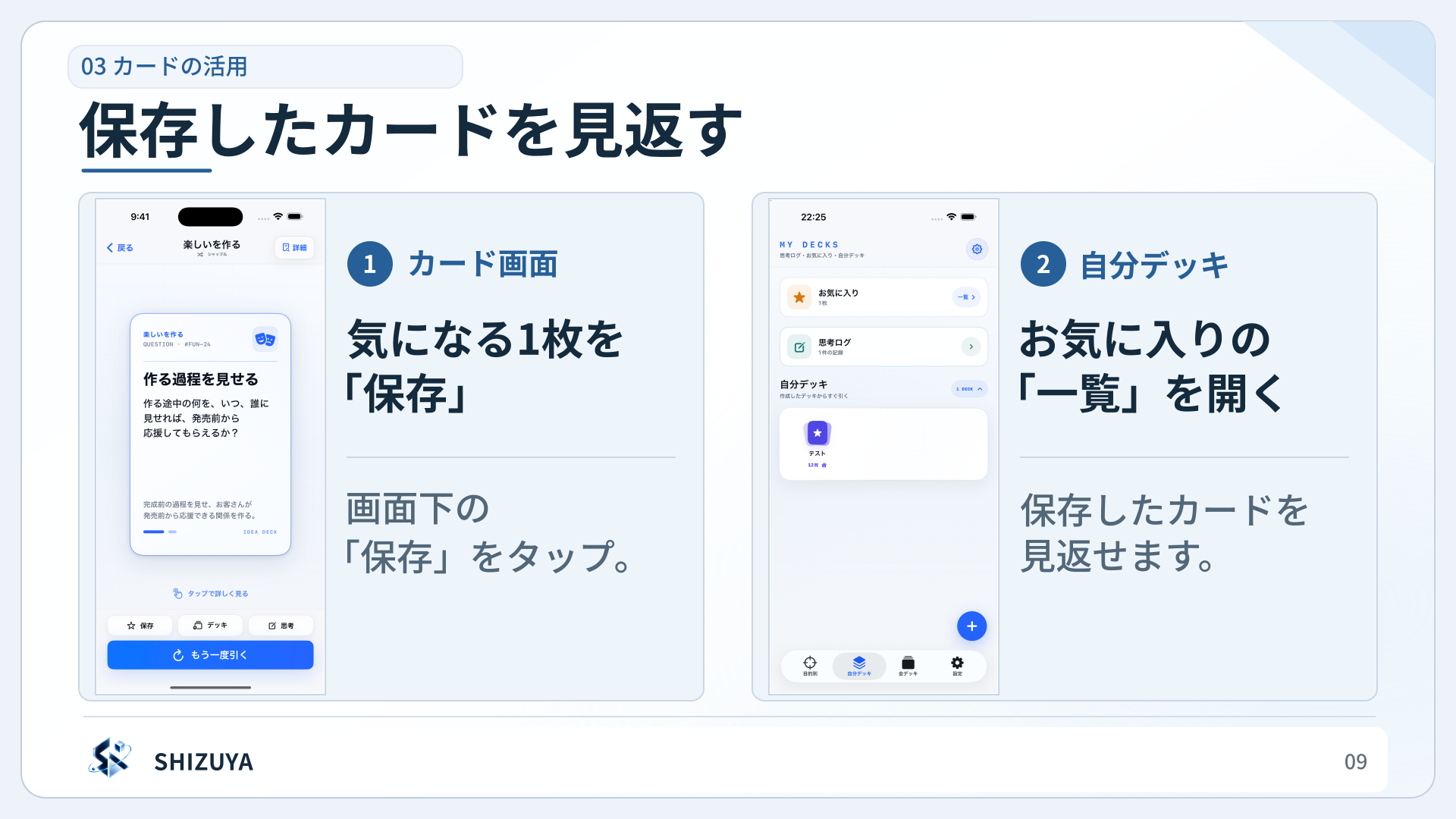
引いたカードの画面下にある「保存」はお気に入りに残す機能、「デッキ」は自分デッキに加える機能、「思考」は考えたことをログに残す機能です。
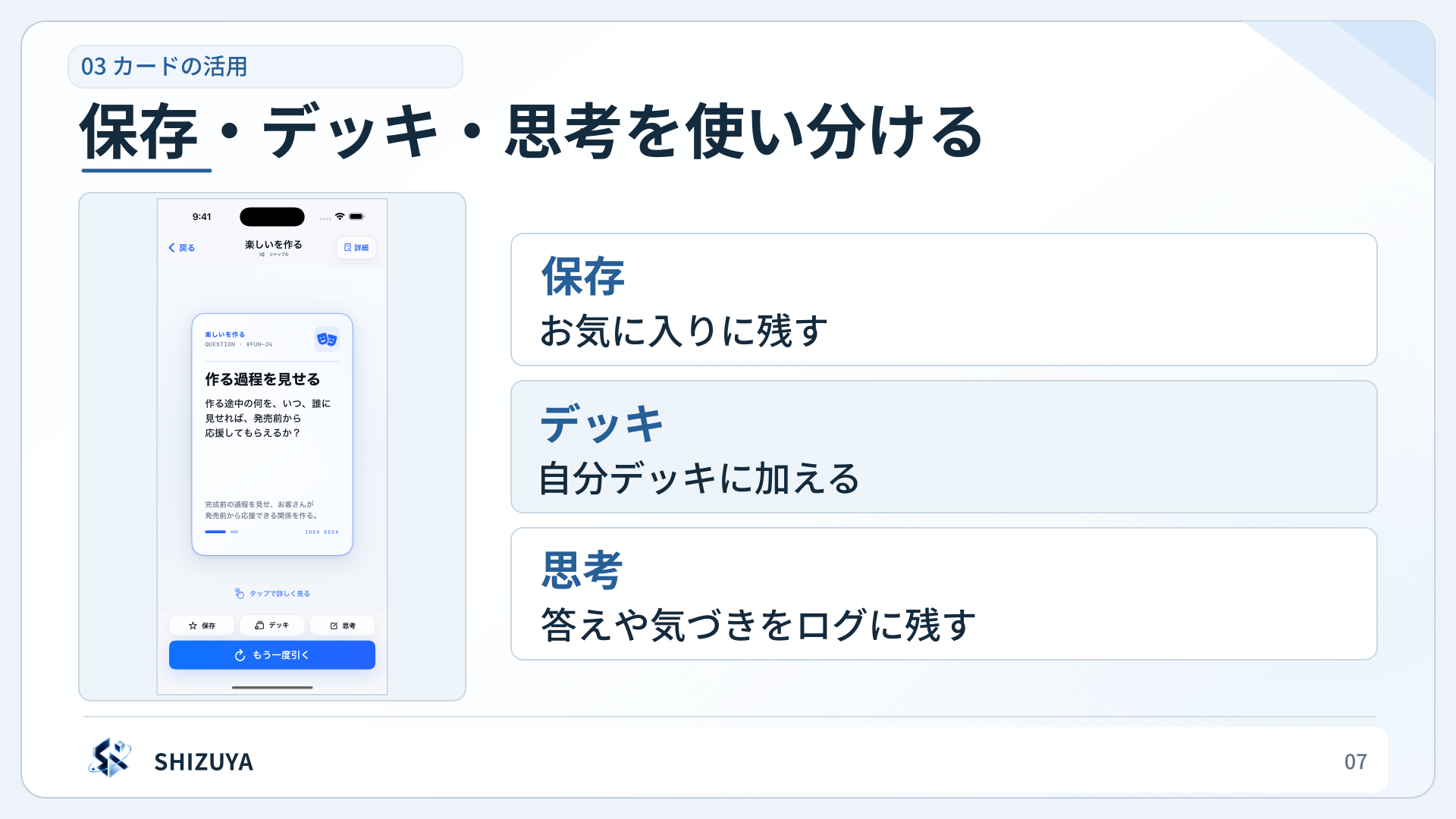
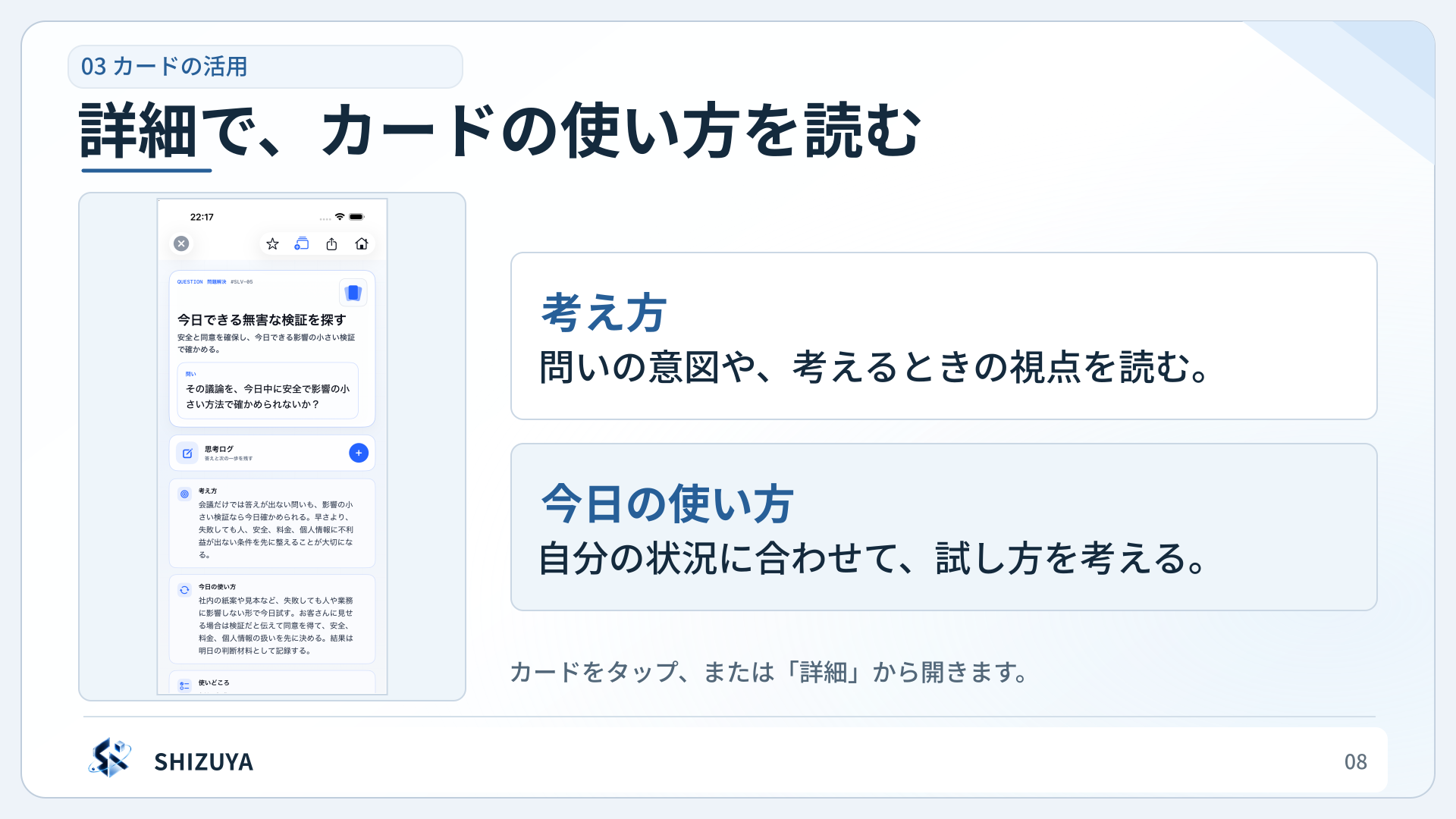
カードをタップするか「詳細」を開くと、そのカードの考え方や使い方も読めます。
気になる1枚は保存しておいて、画面下の「自分デッキ」にある「お気に入り」の「一覧」から見返せます。
思考ログに「次にやること」まで書く
「自分の答え・気づき」と「次にやること」を、カードごとにメモできます。「作る過程を見せる」を引いたら、たとえばこんな使い方。
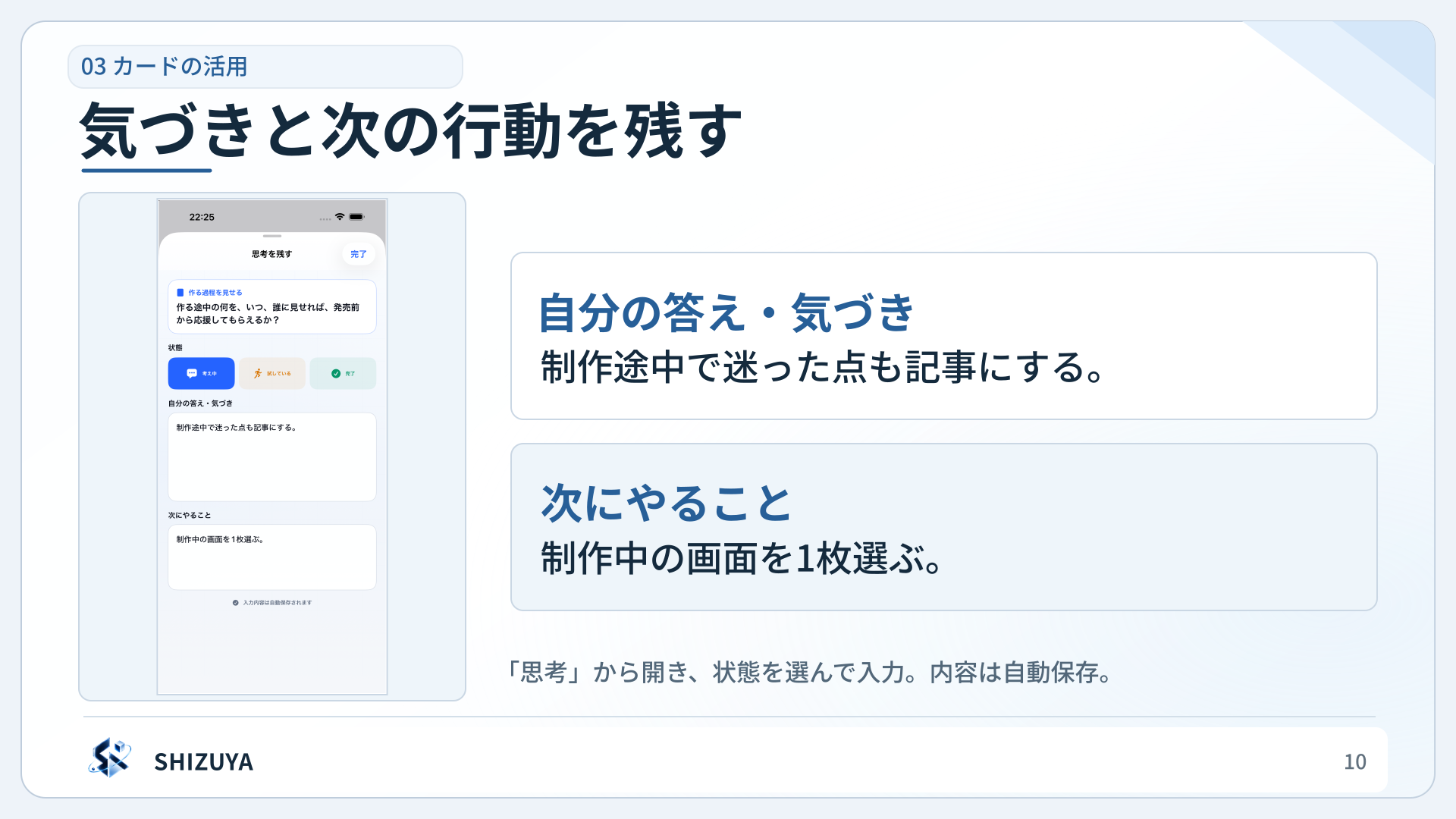
長くまとめなくても大丈夫。状態を選んで書いた内容は自動保存され、「自分デッキ」→「思考ログ」やカード詳細の「履歴」から見返せます。
自分だけのデッキを作る
好きなカードを組み合わせた「自分デッキ」も作れます。「自分デッキ」の「+」から名前とカードを選び、「作成」をタップ。アイコンやカラーも選べます。
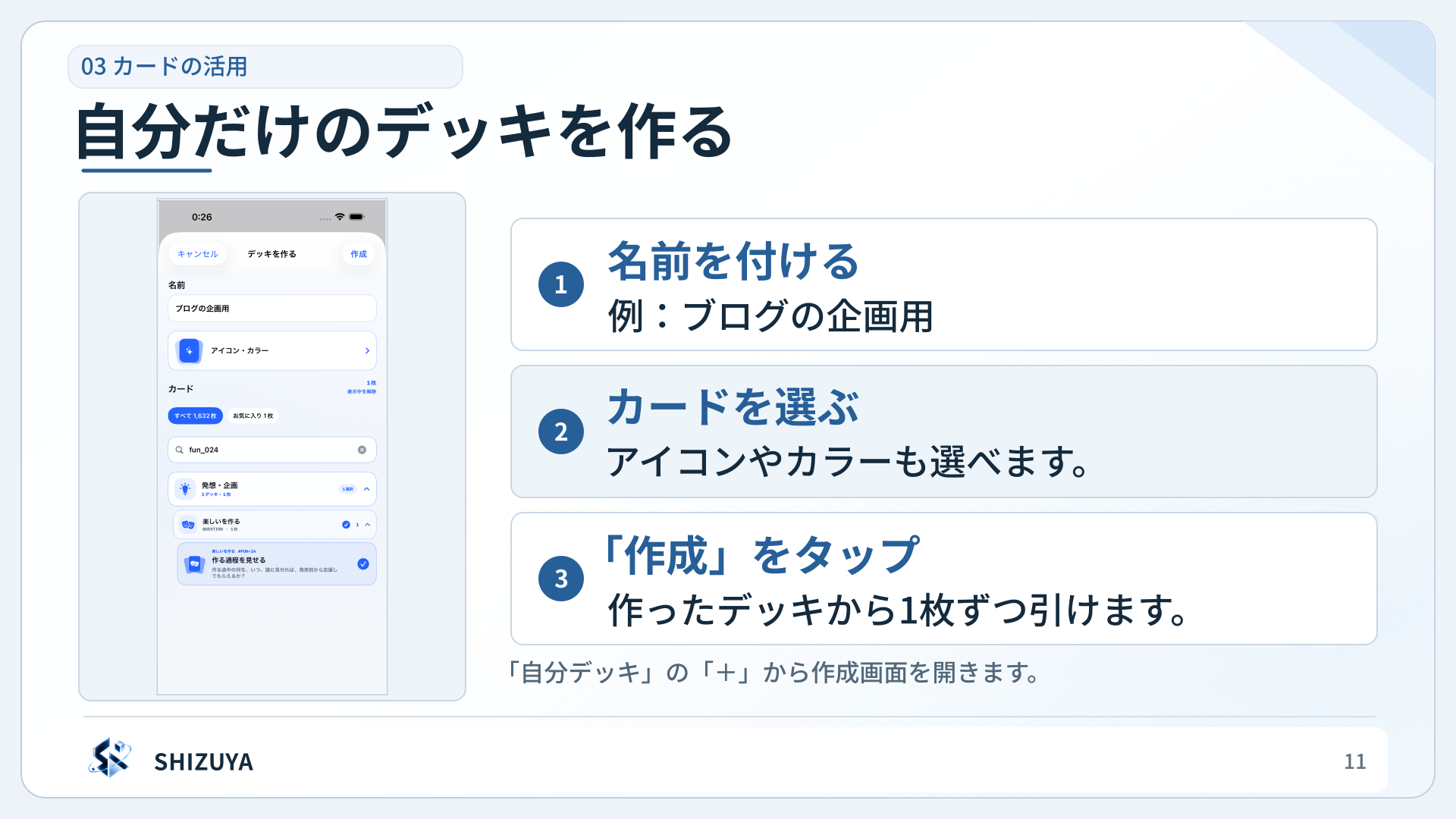
作ったデッキからは1枚ずつカードを引けます。歯車で設定モードに切り替えるとカードや見た目を変えられ、ホームへの追加や共有もできます。
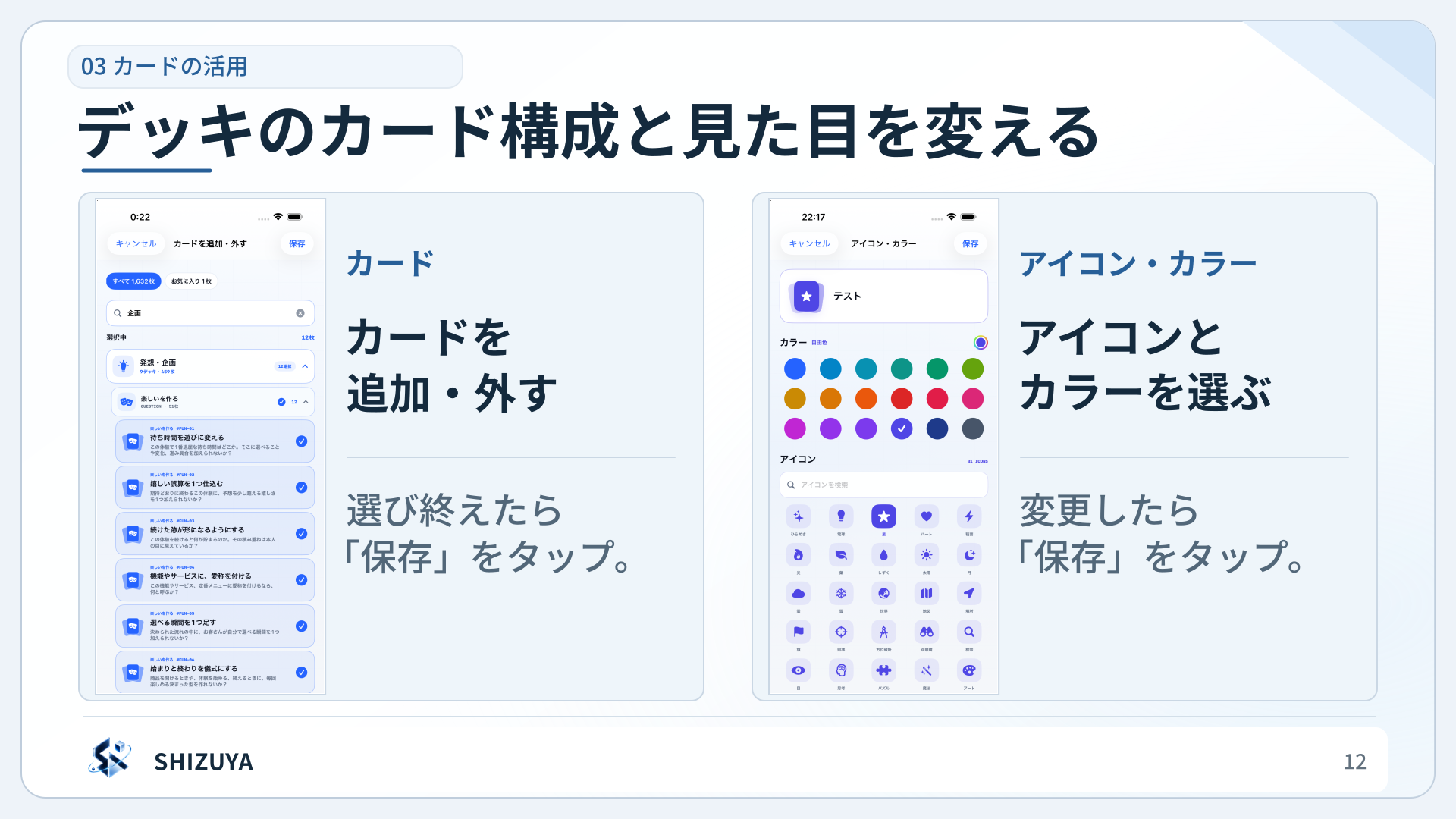
たとえば「ブログの企画用」にカードを集めておけば、何を書こうか迷ったときに引けます。
Apple Watchでもカードを引く
Apple Watchにも対応しています。iPhoneでデッキをドロー対象に登録し、「設定」→「Apple Watch」で共有を許可。ペアリングしたWatchにアプリを入れ、同期すれば使えます。
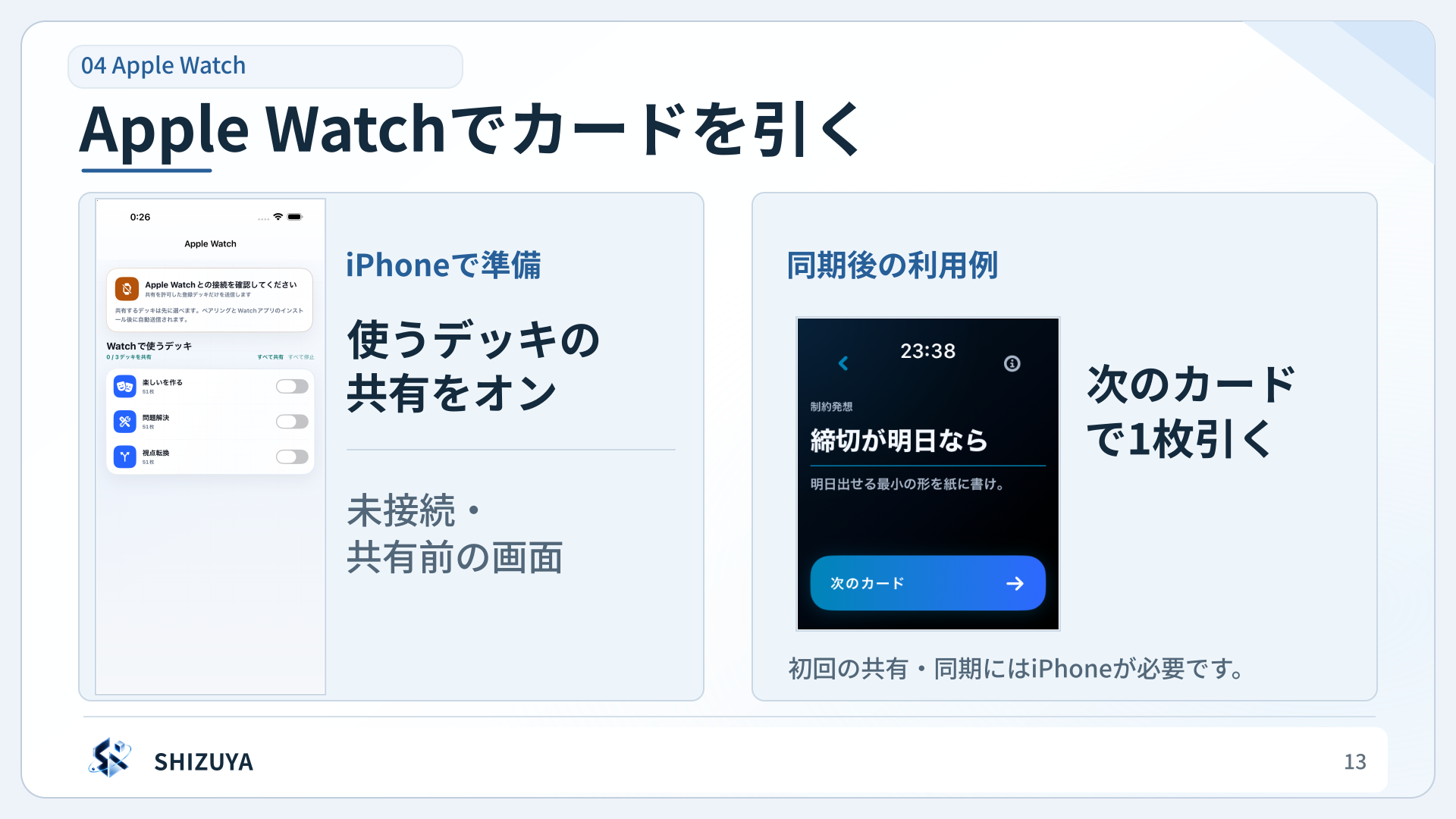
初回の共有・同期にはiPhoneが必要です。カードを入れた自分デッキも、ドロー対象に登録すれば共有できます。同期後は最後に受信したデッキをオフラインでも使え、Watchの「次のカード」で引き、ⓘから詳細を開けます。
通知や表示を、自分に合わせて変える
「設定」→「毎日のカード通知」で通知をオンにすると、受け取る時刻を選べます。iPhone側で許可が必要な場合は、画面の案内から設定を開いてください。
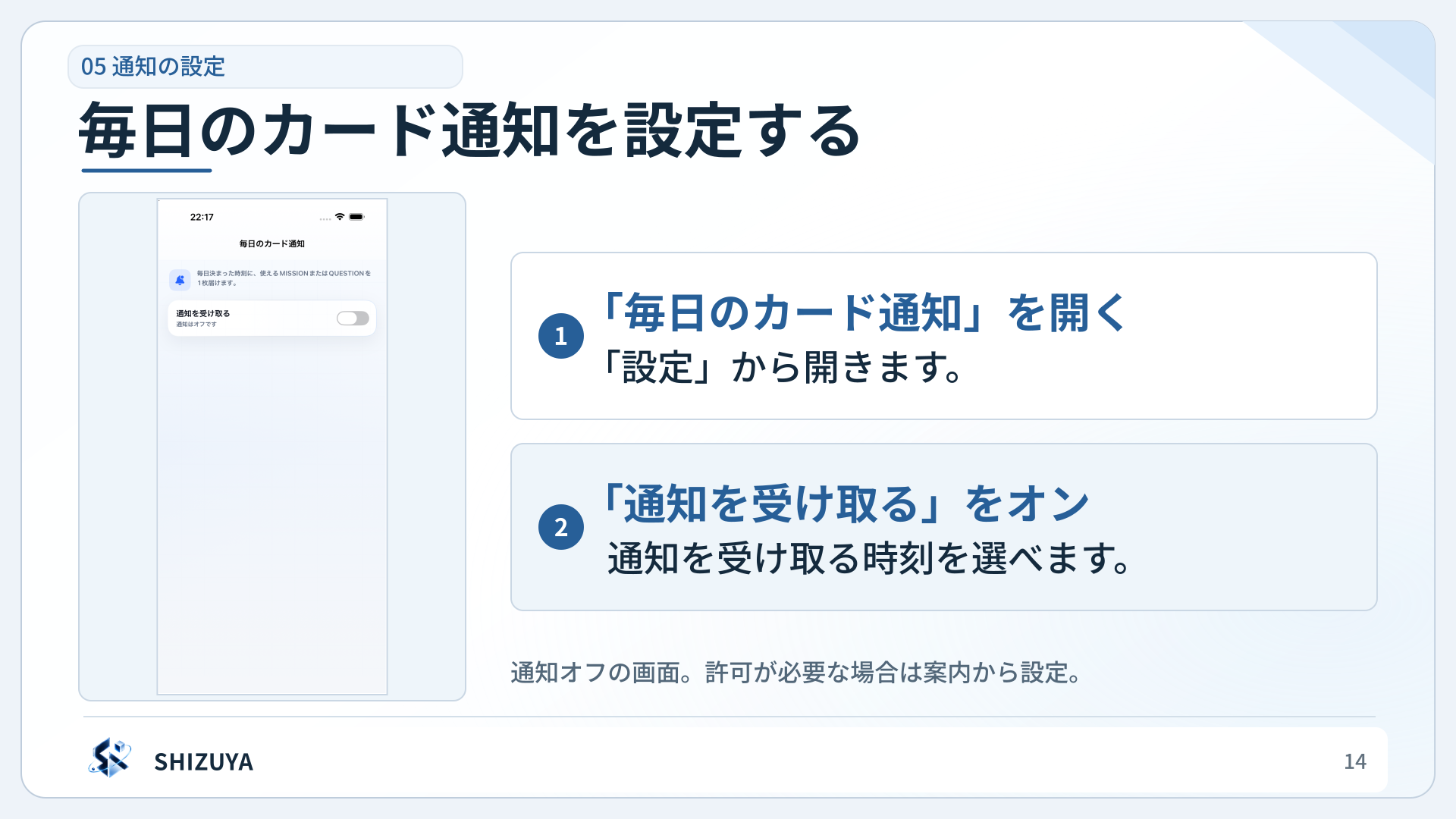
言語やライト・ダーク表示の切り替え、保存と同期の状態確認も設定から。思考ログやお気に入りなどは端末に保存され、iCloudを利用できる場合は同じApple Accountのプライベート領域にも同期します。
Idea Deckを使ってみる
Idea DeckはiOS 16.0以降のiPhoneで利用できます。Apple Watch版の対応はwatchOS 9.0以降です。すべての機能は無料。「設定」→「Idea Deckを応援」には、開発を応援したい方向けの任意のチップも用意していますが、送らなくても使える機能は変わりません。
最初は、今の自分に近い目的を選んで1枚引くだけでも大丈夫。気になるカードがあったら、保存したり、自分デッキに集めたりしながら使ってみてください。
以前、アプリを作ったときの話も書いています。カードを作った経緯や3枚ドローを用意した理由はこちらからどうぞ。
関連記事一枚引くか、三枚から選ぶか。発想カードアプリ「Idea Deck」を作りました※掲載画面はシミュレーターで撮影した例です。
SHARE
この記事を共有
関連記事

一枚引くか、三枚から選ぶか。発想カードアプリ「Idea Deck」を作りました
一枚・三枚のドローや順番表示、自分だけのデッキが使える発想カードアプリIdea Deck。8ジャンル・1,632枚のカードの具体例と、アイデアに行き詰まったときの使い方を紹介します。
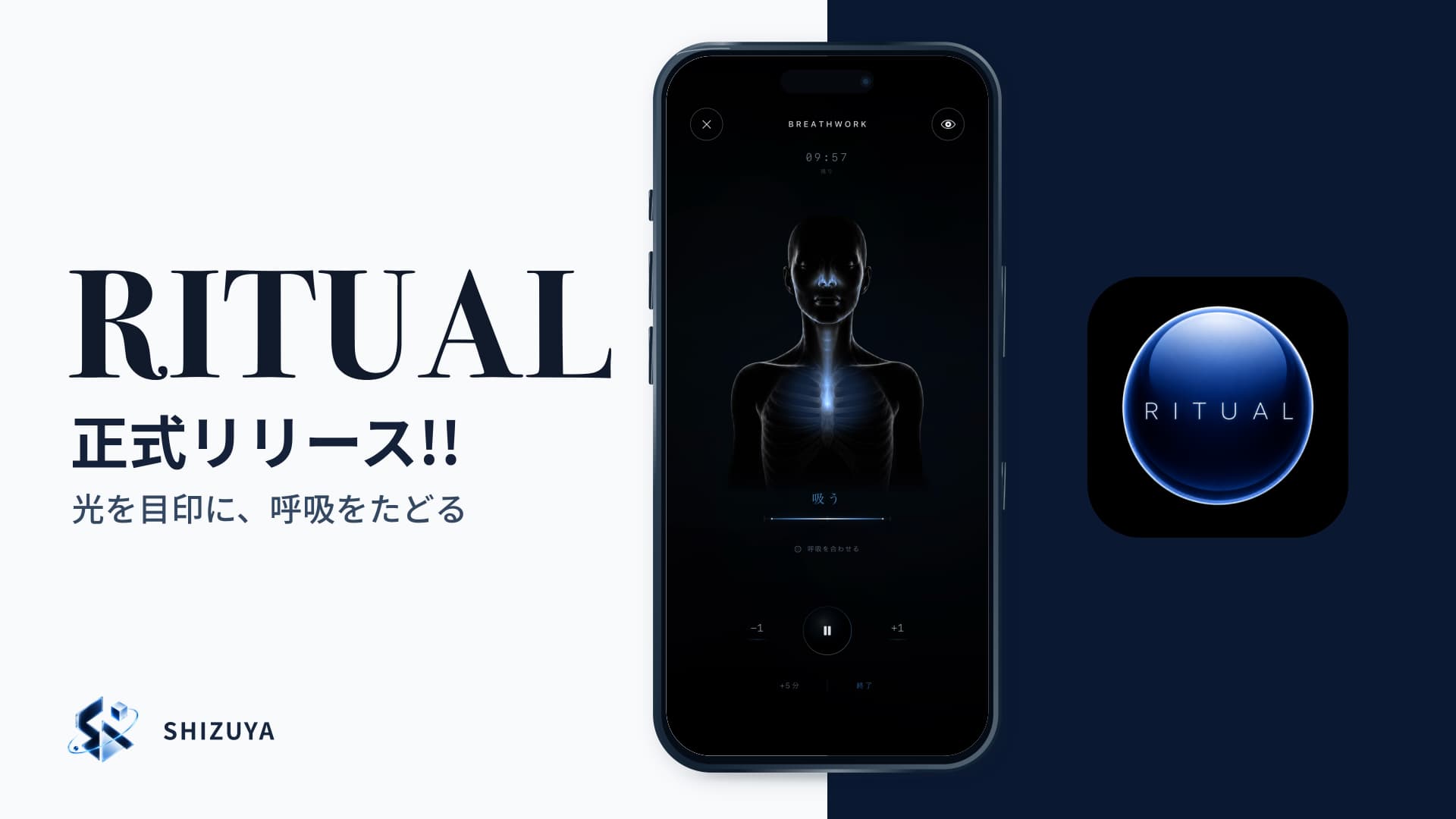
瞑想アプリ「RITUAL」を正式リリースしました
自分のために作った瞑想アプリRITUALを正式リリース。呼吸・光・音・振動を手がかりに選ぶ6つのモード、自分の順番で使うKATA、画面づくりの工夫を紹介します。
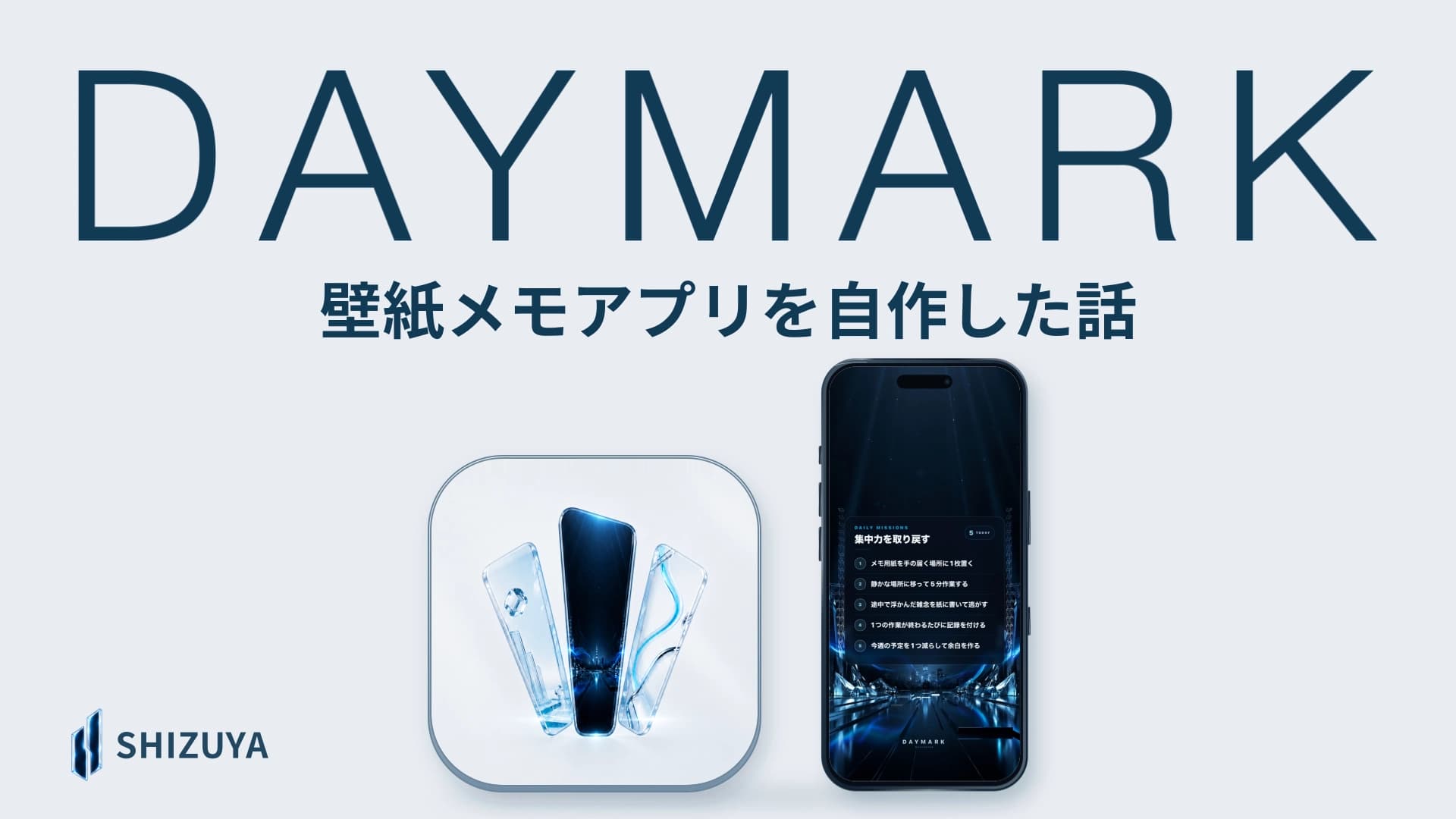
AIと壁紙アプリを作ってみて、使いやすさを考え直した話
予定や毎日の小さな行動を壁紙にするiPhoneアプリDAYMARK。文字の折り返しやプレビュー、AIに複数案を作らせる進め方など、人に使ってもらうために考えたことを紹介します。
AUTHOR

SHIZUYA
Creative Developer / Designer / Musician
フロントエンド開発、3D表現、AI活用、音楽制作などを横断しながら、美しく機能する体験を追求しています。