
まず初めに、AIに伝えたいことを話して、使いたい画像を渡します。
チャットで書くこともあれば、音声で話すこともあります(個人的には音声対話モードか音声入力モードがオススメ)。
そこから質問に答えたり、できた文章や画像を見て直してもらったりしながら、記事にしていく感じです。
できあがったものは、作った担当とは別のAIにも確認してもらっています。
今回は、私が何を渡して、AI同士がどう受け渡すのか。画像の組み立てや修正も含めて紹介していきます。
登場する役割
-
私:テーマや材料を渡し、質問に答えて、修正や採用、公開を判断します。
-
窓口AI:私とのやり取りを整理し、各担当へ依頼や修正を伝えます。
-
本文担当AI:構成と材料をもとに原稿を作り、文章を整える。
-
画像担当AI:実素材や文字を組み合わせ、表紙と本文画像を作る。
-
事実確認AI:私の回答や資料と原稿を照らし合わせる。
-
文章・画像の確認担当AI:読みやすさや画像の見え方を確認する。
-
サイト反映担当AI:採用された本文と画像をサイトへ組み込み、表示を確かめる。
これは作業上の役割なので、同じAIが兼務することもあります。ケースバイケースです。
作ったものの確認は、作り手とは別の担当にお願いしています。
記事ができるまで
窓口AIには、記事のテーマや読者に伝えたいこと、制作の経緯、使いたい画像を渡します。
具体的には特定のテーマについて一人でずっと独り言をつぶやいてます(お外ではできない)。
すると、材料を整理したうえで足りないところを聞いてくれるので、私が答えていく。質問の前提が違っていたら、そこも訂正します。
私が話したことと、AIが説明のために補ったこと、資料で確認したことは分けておきます。原稿を読んで気になる箇所があったときに、元の材料まで戻れるようにしておきたいからです。
回答が揃ったら、窓口AIに構成を整理してもらい、本文担当が草稿を書きます。画像担当にも記事の目的と素材を渡して、候補を作ってもらう流れです。
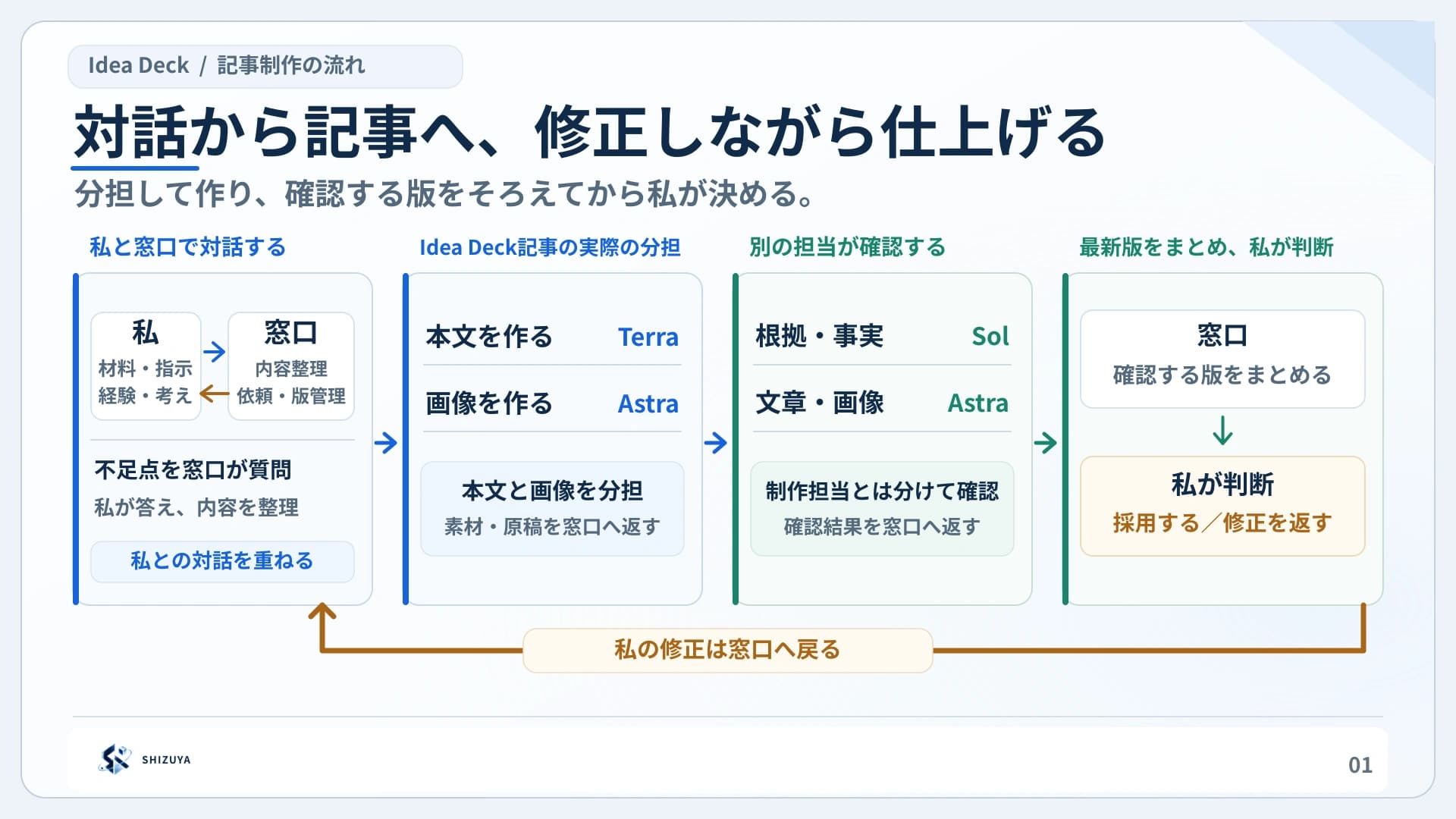
私と窓口AI、制作・確認担当の間で材料や修正を受け渡す流れ。
| 工程 | 担当 | 受け取るもの → 返すもの |
|---|---|---|
| 材料と質問 | 私・窓口AI | テーマ、意図、素材 → 質問と回答、整理した構成 |
| 本文と画像 | 本文・画像担当AI | 構成、回答、実素材 → 原稿と画像の候補 |
| 確認 | 事実・文章・画像の確認担当AI | 最新の候補、元の回答や資料 → 根拠と確認結果 |
| 修正と採用 | 私・窓口AI・各制作担当 | 確認結果、私の指示 → 修正版と私の採用判断 |
| 公開と表示確認 | 私・サイト反映担当AI | 公開の判断、採用した本文と画像 → サイトへの組み込みと表示確認 |
| 次回への保存 | 窓口AI | 採用原本、素材、修正点 → 次回参照できる手順と確認記録 |
書いてもらった文章が、毎回そのまま私の言い方になるかというと、残念ながらそうでもなく...。
文章の流れや読み心地を整えるために、自作のスキル「humanize-ja」も使っています。
このスキルは、私の修正指示や採用した直し方を残して、次の記事で参照させる。おかしなところは指摘したり私が実際に書き込んでフィードバックを与えながら、少しずつ育てています。
各担当へ渡すときは、窓口から目的、最新版、作業範囲、返してほしい結果を伝えるよう窓口AIに指示しています。
本文を同時に書き換えて版が分からなくならないよう、編集担当は一人に決めています。
大体の骨組みができたら、原稿や画像と一緒に、根拠になる私の回答や資料を確認担当へ渡します。
たとえば事実確認なら、原稿が回答と合っているか、分からないところはないかを見てもらいます。文章と画像も別の担当に確認してもらい、結果は窓口へ戻ります。
画像の組み立て方
アイキャッチ画像を作るときは、まず生成した画像を構図の参考にしています。
Codexの画像生成機能は優秀なので、デザインのたたき台の作成にはもってこいです。
そして、その配置をもとに、実際の画面や文字、端末枠を組み合わせてもらっています。
生成した画像は現状癖が強いので、そのままでは使わずにあらかじめ用意した画像や指定したフォントで組み立てるとGPT臭の強い画像を回避できます。
ただ、アイキャッチと記事内の図では、役割が違うんですよね。アイキャッチは記事の入口として見た目を考え、本文の図は手順や関係が分かるように組む、という感じです。
画像制作にも自作のスキルがあって、構図を考える手順や図の部品、文字組みなどをまとめています。用途に合わせて使い分け、修正して良くなったところも次に残しながら育てています。
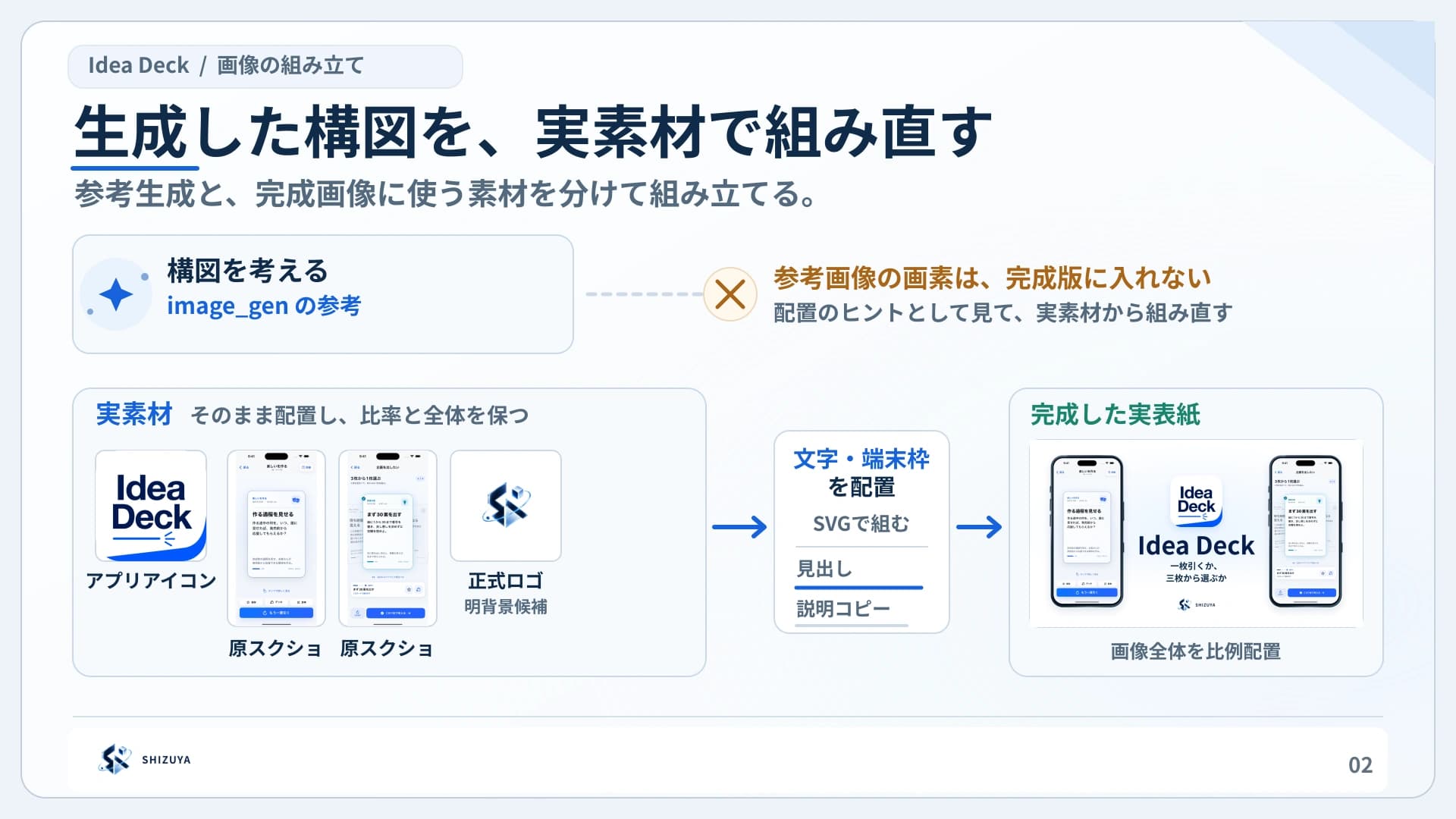
構図を検討し、実際の画面や文字を組み合わせる流れ。
| 材料・工程 | 使い方 |
|---|---|
| 生成した構図参考 | 配置や全体の見え方を考える |
| 実画面・アイコン・ロゴ | 実画面は全体を比率を保って配置し、アイコンやロゴを組み合わせる |
| 文字・端末枠 | 画面を端末枠へ収め、見出しや説明を配置する |
| 縮小確認 | 小さな表示で見出し、説明、余白を確認する |
| 編集用データ | 修正できる版と掲載用画像を残す |
画像は原寸だけでなく、記事に載せる大きさでも確認しています。
見出しや説明が読みやすいかを見て、気になるところを私が直接指示します。
編集用データと掲載用画像を残しておくと、後から文字や配置を直すときにも使えます。
こうやってどんどんスキルが育っていくのです!!
修正するときの受け渡し
確認結果が届いたら、私も原稿と画像に目を通します。直したいところは、どの場所をどう変えたいか、窓口へ伝えています。
窓口が担当へ指示を戻して修正版を集め、必要に応じて別の担当にももう一度確認してもらいます。
| 修正指示の例 | 窓口が戻す担当 |
|---|---|
| 文字が枠からはみ出ている | 画像担当AI |
| 意味や事実が違う | 私の回答を確認し、事実確認AI・本文担当AIへ |
| 文章が硬い | 本文担当AI |
戻ってきた修正版を見て、どれを採用するかは私が決めます。元の版と修正版を分けておけば、後から比べたり、前の案を選び直したりできます。
そして最後に、AI独特の言い回しを私独自のものに変えたり、固い文章を私が手作業で直して完成です。
また、ChatGPTのSitesで私だけが見る非公開プレビューを作り、記事として画像と文章の流れを確認しています。そこで気になったところを修正していきます。
本文と画像が揃い、私が公開を決めたら、サイトへ組み込んでもらいます。
原稿と画像の管理元を合わせ、自動チェックやビルドを通した後、公開ページの文章や画像も確認します。
画像の制作形式や担当設定は、下の技術補足にまとめています。
技術補足:Idea Deck記事で使った担当と画像制作の方法
担当と受け渡し
今回の本文執筆はTerra high、事実確認はSol high、表現確認はAstra highが担当しました。私が指定した画像担当は、表紙がAstra xhigh、本文の四図がAstra highです。画像は別の確認担当のAstra xhighにも見てもらいました。Terra、Sol、AstraはAIモデルの名前、highとxhighは各依頼で考える量を指定した設定です。ここに挙げたのは、今回の記事での分担です。
管理役のAIが目的、素材、版、変更範囲、確認条件を各担当に渡し、返された候補と確認結果をまとめます。作り手と別担当にそれぞれ確認してもらった後、私が採用を判断します。内部確認を通過した後に、私が修正や不採用を伝えた表紙案もあります。
表紙と実素材
表紙はimage_genで構図の参考を作った後、実スクリーンショット、実アイコン、ロゴ、文字、ローカルで作図した端末フレームから組み直しました。参考生成画像の画素は最終画像に使っていません。端末フレームは公開寸法や正面の寸法図を参照したもので、Apple公式配布のモックアップではありません。
端末の開口部にスクリーンショット全体を収め、角丸やDynamic Islandにより見える範囲を調整しています。本文図では元画面全体を比例縮小して配置しました。ロゴ候補は明るい背景の個別確認に限って使い、形とともにガラスの厚み、透明感、屈折、反射を確認しました。
本文画像と書き出し
本文の四図はすべて1920×1080ピクセルです。実画面を使う図では、QUESTION、MISSION、三枚引き、自分のデッキの四種類を使いました。画面全体を比例縮小し、切り抜き、UIの再生成、画面上への書き足しは行っていません。八ジャンルの一覧やカード制作工程は、記事用の説明図として作りました。原本リンクには、この四種類に一覧画面を加えたスクリーンショット五点を用意しています。
Node.jsでSVGの文字や図形、実画面の配置を記述しました。編集用のテキストSVGを残し、Noto Sans JP Boldの字形をfontkitでパス化した固定版も保存しています。SharpでSVGからPNG、WebPを書き出しています。元WebPをコピーし、描画用にPNGへ展開した画素が元と一致することも確認しました。素材、編集版、掲載出力、監査・確認記録を対応づけています。
本文図の文字は、縮小時の見え方を受けて主題を58pxから76px、説明を約23pxから40pxに調整した例があります。原寸、960px、480pxで主題や説明、図の関係を確認しました。480pxではスクリーンショット内の細字や署名の材質の詳細まで読めるわけではないため、原寸や元画面へのリンクで補っています。
公開と次回への記録
公開のときは、記事のMDXと画像、同期元を揃え、今回分を専用の作業場所でまとめました。自動チェックとビルドを通し、公開ページと元画像まで確認しています。
採用原本、修正理由、素材、手順、確認記録を次回の参照用に残します。制作時間や費用の削減量は測定していません。
SHARE
この記事を共有
関連記事
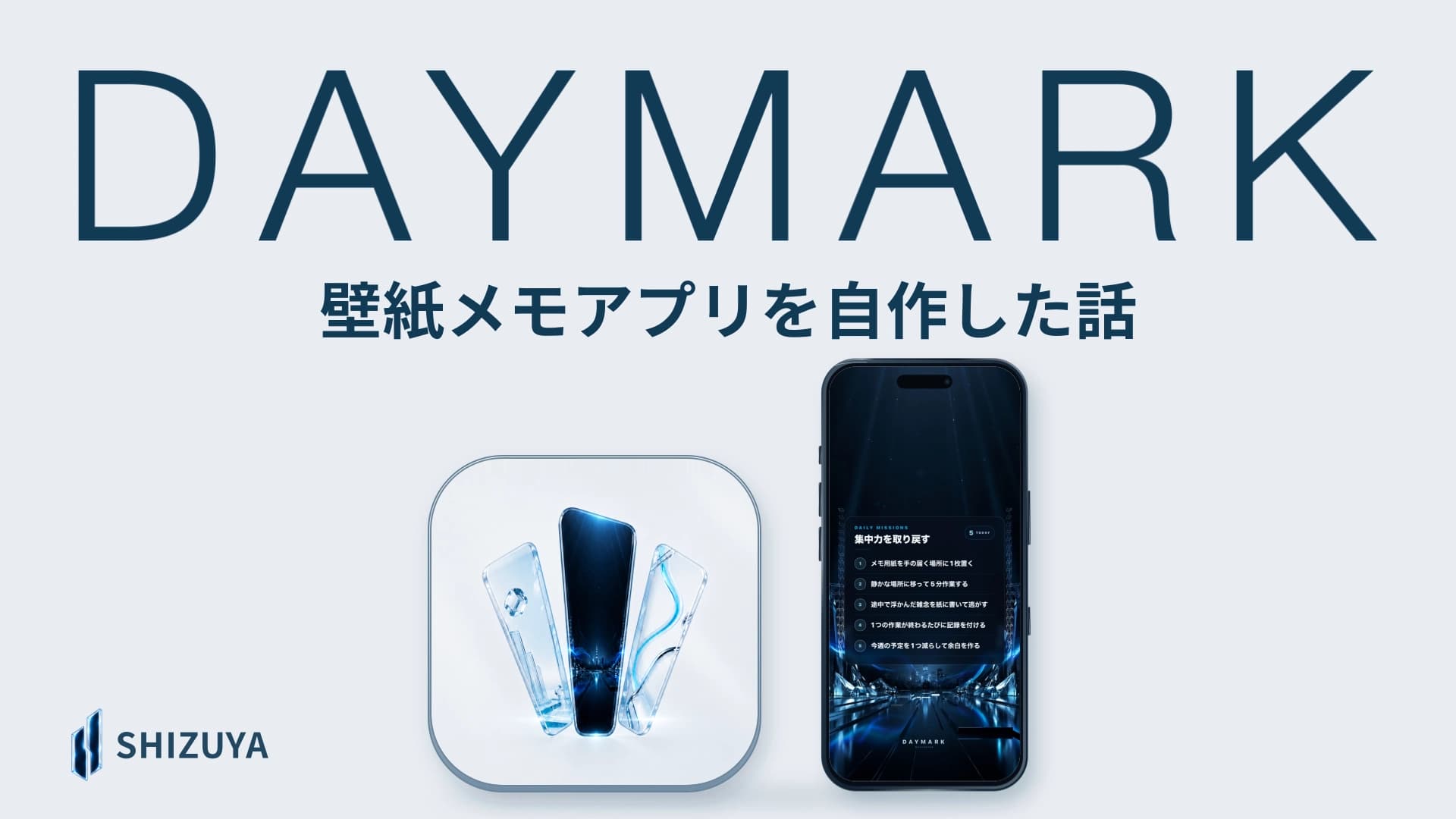
AIと壁紙アプリを作ってみて、使いやすさを考え直した話
予定や毎日の小さな行動を壁紙にするiPhoneアプリDAYMARK。文字の折り返しやプレビュー、AIに複数案を作らせる進め方など、人に使ってもらうために考えたことを紹介します。
AIの使い方を真似しても、何かが違う。
AIの便利な使い方を真似しても続かない。自分の困りごとからアプリを作り、人にも使いやすい形へ整えていく考えを、4つのアプリの体験とともに綴ります。
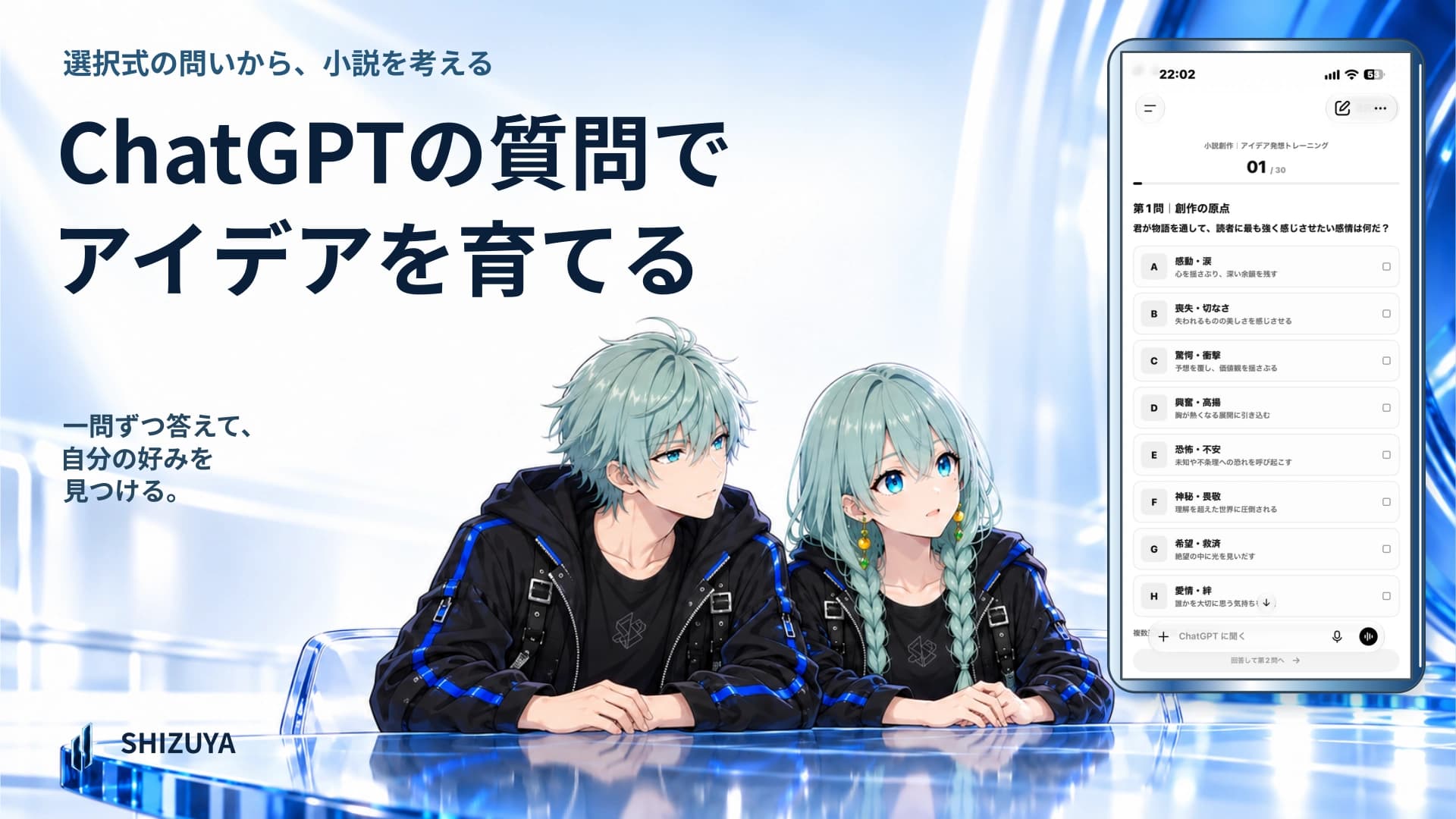
ChatGPTに30の質問をしてもらう。小説のアイデアをゼロから考える
ChatGPTに選択式の質問を一問ずつ出してもらい、小説のアイデアを自分で育てる。実際のiPhone画面と30問のプロンプト、創作以外への応用を紹介します。
AUTHOR

SHIZUYA
Creative Developer / Designer / Musician
フロントエンド開発、3D表現、AI活用、音楽制作などを横断しながら、美しく機能する体験を追求しています。