

動くけど、どこから使う?
AIでアプリを作っていると、画面やボタンが形になっていくのが面白いです。機能も動くようになった。なのに、初めて触る人の立場で考えると、気になることが増えてきます。
たとえば、メモを作る画面。

作った本人には当たり前でも、初めての人には分からない。だからといって説明を全部足すと、今度は読むことが負担になってしまう。
何を見せ、何を選んでもらい、次にどう動いてもらうか。 この流れを考えるのが、想像以上に難しいと感じました。
押したあとも、迷うことがある
保存を押したのに何も変わらないと、もう一度押したくなるかもしれません。保存中なのか、終わったのか、失敗したのか。その違いも伝わる必要があるんですよね。
入口だけでなく、操作への反応、その次の一手まで見る。ボタンが正しく動くかとは、少し別の話です。
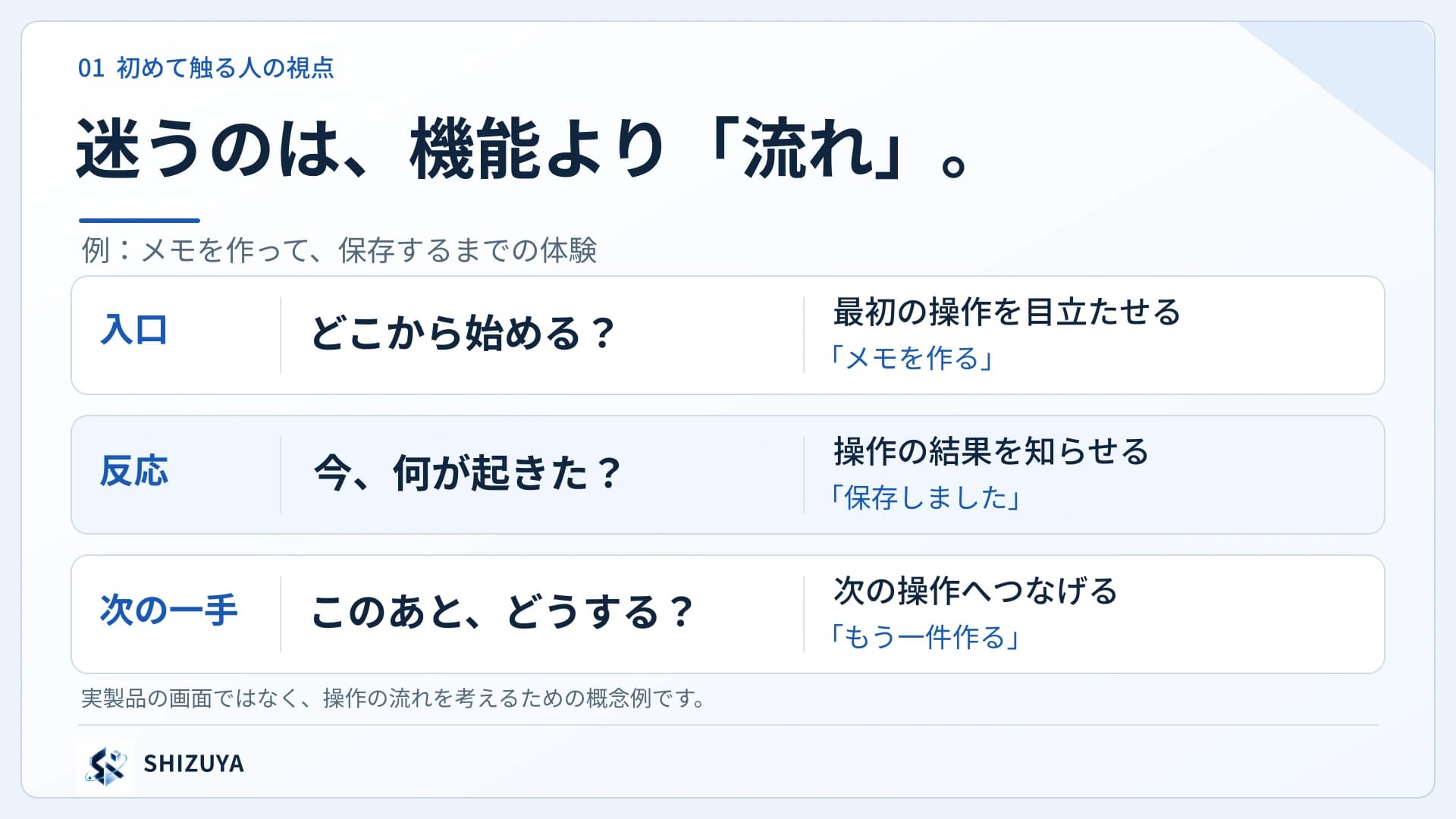
エラーが出たときに入力が残っているか、元に戻せるか。迷ったり間違えたりしても、続きを始められるかも気になります。
少しずつ分かる画面にしたい
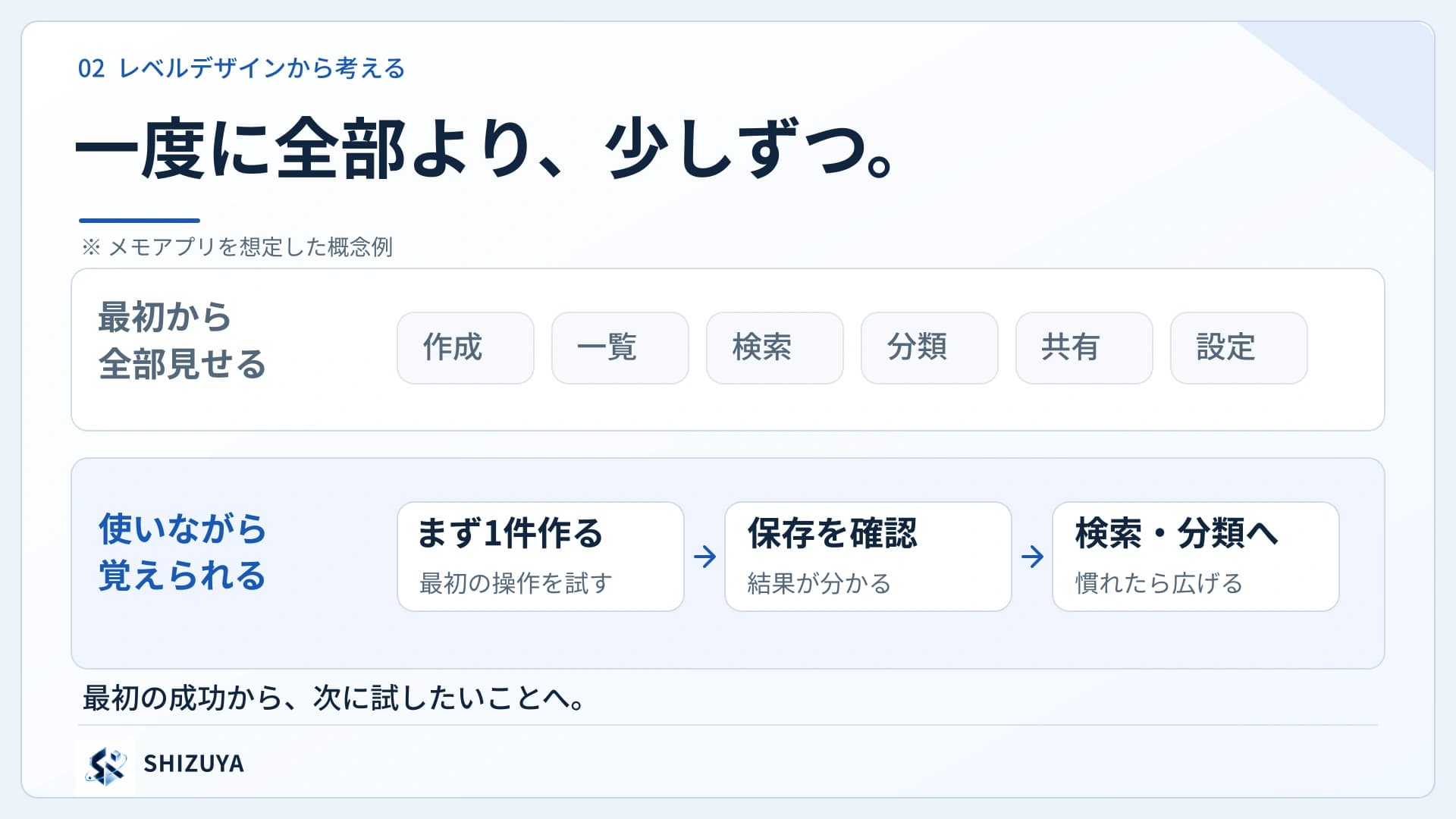
そこで参考になりそうだと思ったのが、ゲームのレベルデザインです。
簡単な操作を試し、結果が分かり、次の仕組みに触れていく。レベルデザインは空間や課題も含む幅広い概念ですが、何を理解したあとに、次を試したくなるかという見方は、アプリにも使えそうです。
機能を隠すこと自体が目的ではなく、必要になったときに見つけられるようにする。最初の操作が分かれば、次に進む余裕も生まれそうです。
よく使う操作と、細かな設定を分ける
メモの入力と保存はすぐ見える場所へ、細かな表示設定は設定画面へ。ただ、頻繁に使う機能まで奥へ隠すと不便になります。何を先に出すかは、利用場面によって変わります。
説明する前に、使い方を見たい
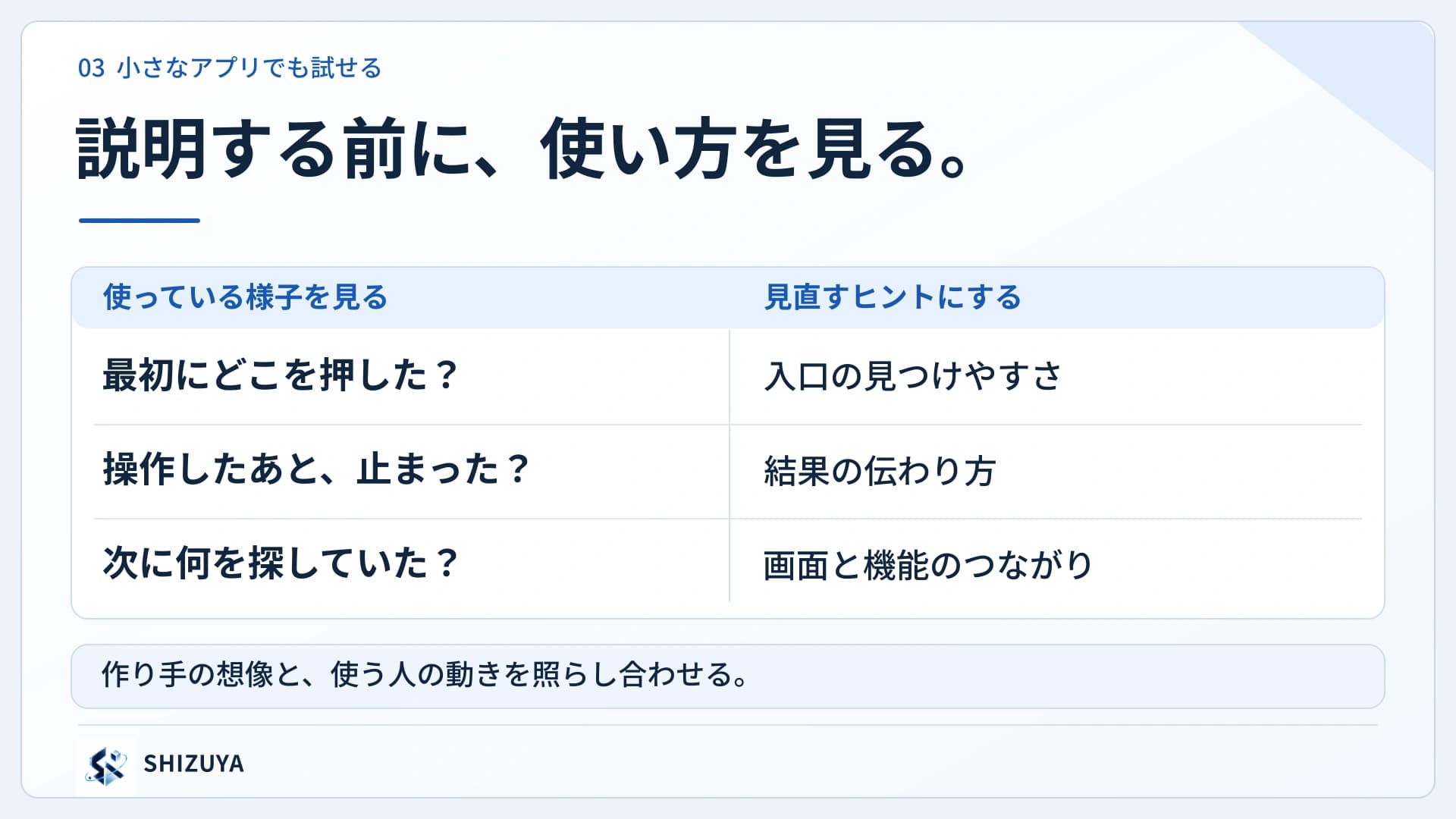
自分以外の人に試してもらうなら、操作を先回りして教える前に、どこで手が止まるかを見てみたいです。
押す場所を教えるだけでは、その人が何を手がかりにしていたかは見えにくい。自分には思いつかなかった探し方があるかもしれません。
試してもらうときの、小さな段取り
- 「昨日のメモを探す」など、やりたいことを伝える。
- 押すボタンや順番は、先に教えすぎない。
- 止まったら、何を探していたか聞いてみる。
考えていることを言葉にしてもらう方法もあります。参考:NN/gの思考発話法
自分で作り始めると、普段使っているアプリのボタンや画面の順番、押したときの反応にも、理由があるのかもしれないと考えるようになりました。
AIで機能を形にしやすくなった分、こうした体験も試してみたい。小さく作って、誰かに使ってもらい、気になったところを直す。 その繰り返しにも、制作の面白さがありそうです。
皆さんは、初めてなのに迷わず使えたアプリや、どこから始めればいいか分からなかったアプリはありますか?
SHARE
この記事を共有



AUTHOR

SHIZUYA
Creative Developer / Designer / Musician
フロントエンド開発、3D表現、AI活用、音楽制作などを横断しながら、美しく機能する体験を追求しています。